雷电模拟器作为主流安卓模拟器,被广泛用于手游运行、应用测试、多开挂机等场景。怎样设置雷电模拟器分辨率直接影响画面清晰度、运行流畅度、全屏适配效果与游戏兼容性。很多用户在使用时会遇到画面拉伸、黑边、模糊、卡顿等问题,根源往往是雷电模拟器分辨率设置不当。本文从基础操作、预设选择、自定义参数、DPI 搭配、场景优化、常见故障排查等维度,完整讲解雷电模拟器分辨率怎么调,帮你快速掌握雷电模拟器最佳分辨率设置,适配电脑配置与使用需求,提升整体使用体验。
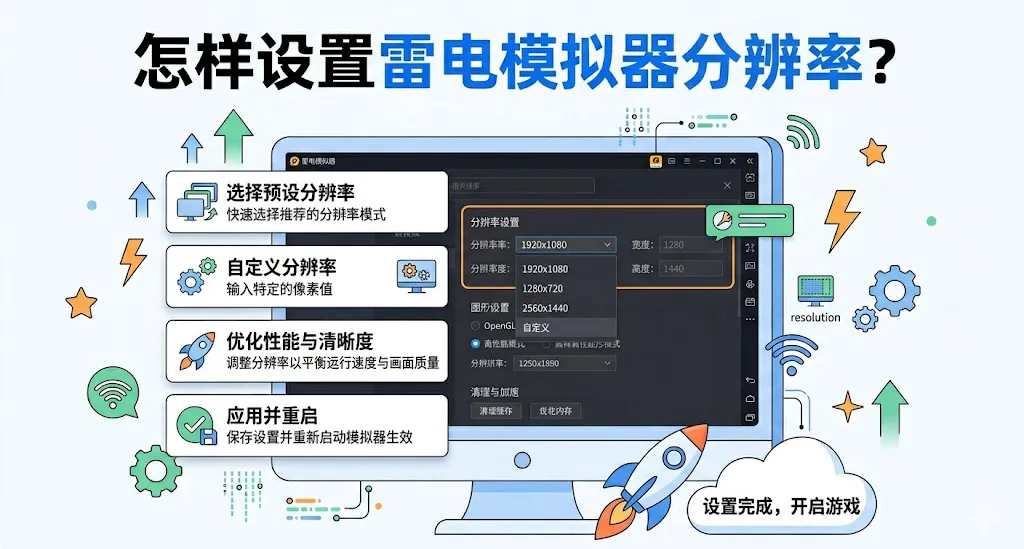
一、为什么要重视雷电模拟器分辨率设置?
分辨率决定模拟器窗口的像素数量与显示比例,是雷电模拟器显示设置的核心参数。合理设置雷电模拟器分辨率,既能让画面细腻不模糊,又能降低 CPU 与显卡负载,避免掉帧、闪退、发热等情况。无论是玩横屏 3A 手游、竖屏休闲游戏,还是多开搬砖、应用调试,雷电模拟器分辨率调整都能针对性优化显示效果与性能表现。
很多用户不清楚雷电模拟器分辨率在哪里设置,盲目选择高分辨率导致低配电脑卡顿,或用低分辨率造成画面模糊、文字看不清。掌握雷电模拟器分辨率修改方法,可以在画质与流畅度之间找到平衡,同时解决全屏黑边、比例失调、应用不兼容等高频问题。
二、雷电模拟器分辨率基础设置步骤(新手必看)
(一)打开雷电模拟器设置入口
- 启动雷电模拟器,进入主界面;
- 点击右上角三条横线菜单图标,或右侧边栏的设置按钮;
- 在弹出菜单中选择软件设置 / 设置,进入设置中心;
- 找到左侧性能设置 / 显示设置选项卡,即可看到分辨率相关配置项。
(二)选择预设分辨率(快速上手)
雷电模拟器内置手机版、平板版两类预设分辨率,覆盖主流比例与尺寸,适合不想手动调参的用户:
- 手机版(竖屏):适合王者荣耀、和平精英、原神等竖屏 / 手机原生手游,常用选项:900×1600、720×1280、1080×1920;
- 平板版(横屏):适合横屏游戏、视频播放、办公应用,常用选项:1280×720、1600×900、1920×1080。
- 选择对应分辨率后,点击保存设置,按提示重启模拟器即可生效。这是最稳妥的雷电模拟器分辨率设置方法,新手优先用预设,避免参数错误导致异常。
三、雷电模拟器自定义分辨率设置(进阶教程)
当预设分辨率无法满足特殊需求时,可开启雷电模拟器自定义分辨率,精准适配屏幕比例、游戏要求或测试场景。
(一)自定义分辨率开启步骤
- 进入性能设置 / 显示设置→分辨率;
- 找到自定义分辨率开关,点击开启;
- 手动输入宽度、高度像素值,注意保持合理比例(16:9、16:10、4:3、9:16);
- 搭配DPI参数(建议 160–240),避免图标过大或过小;
- 保存并重启模拟器,完成雷电模拟器自定义分辨率设置。
(二)常用分辨率与比例参考
- 16:9 标准横屏:1280×720、1600×900、1920×1080、2560×1440;
- 9:16 标准竖屏:720×1280、900×1600、1080×1920;
- 4:3 传统比例:1024×768、1280×960、1600×1200;
- 多开轻量化:960×540、1024×600(降低负载,提升多开数量)。
- 自定义时避免极端比例,否则会出现画面拉伸、UI 错位、按键偏移等问题。雷电模拟器分辨率怎么调才清晰,关键是比例正确、尺寸匹配电脑屏幕。
四、雷电模拟器分辨率与 DPI 搭配技巧
DPI(像素密度)与分辨率联动,决定界面缩放效果。只调分辨率不调 DPI,容易出现图标挤在一起、文字模糊、按钮点不准。雷电模拟器分辨率 DPI 最佳设置参考:
- 低配电脑 / 多开挂机:960×540 + DPI 160,轻量化、流畅优先;
- 中端电脑 / 日常游戏:1280×720 + DPI 200,平衡清晰与流畅;
- 高配电脑 / 高清画质:1920×1080 + DPI 240,细节拉满;
- 平板模式 / 大屏显示:1600×900 + DPI 220,横屏更舒适。
- 调整路径:设置→性能设置→分辨率 + DPI,同步修改后保存重启。雷电模拟器分辨率 DPI 设置是提升体验的关键,很多用户忽略这一步,导致显示效果不佳。
五、不同场景下雷电模拟器最佳分辨率推荐
(一)手游运行场景
- 横屏 3D 手游(原神、崩坏:星穹铁道):1920×1080(1080P)或 1600×900,高配全开,中端用 720P 保帧率;
- 竖屏手游(抖音、休闲游戏、传奇):900×1600 或 1080×1920,还原手机手感;
- 竞技手游(和平精英、王者荣耀):1280×720,降低负载,提升帧率与操作响应。
(二)多开挂机 / 搬砖场景
优先轻量化分辨率:960×540、1024×600,搭配 DPI 160,相同配置可多开更多实例,同时减少 CPU 占用。雷电模拟器多开分辨率设置核心是 “小尺寸、低负载”。
(三)应用测试 / 办公场景
- 手机应用测试:900×1600,还原真机显示;
- 平板应用 / 办公软件:1280×800 或 1920×1200,视野更大;
- 全屏办公:匹配电脑屏幕分辨率(1920×1080),无黑边、不拉伸。
(四)低配电脑优化场景
配置较低(i3 以下、8G 内存、核显),建议:1024×600 或 1280×720,关闭高分辨率,关闭垂直同步,降低渲染精度,优先保证流畅运行。雷电模拟器低配分辨率设置能显著减少卡顿与闪退。
六、雷电模拟器分辨率设置常见问题与解决方法
(一)设置后黑屏 / 无法启动
原因:分辨率超出显卡支持范围、比例异常、DPI 过高。
解决:重启模拟器→按 F11 进入窗口模式→重置为默认分辨率(1280×720)→降低 DPI→保存重启。
(二)全屏有黑边 / 拉伸变形
原因:分辨率与电脑屏幕比例不匹配、未开启全屏适配。
解决:选择与屏幕同比例分辨率→开启强制全屏 / 比例锁定→重启模拟器;竖屏游戏用手机版分辨率,横屏用平板版分辨率。
(三)画面模糊 / 文字不清晰
原因:分辨率过低、DPI 不匹配、渲染模式问题。
解决:提升分辨率至 720P/1080P→调整 DPI 200–240→切换渲染模式(OpenGL→DirectX)。
(四)修改后不生效
原因:未保存设置、未重启模拟器、多开器参数覆盖。
解决:确认点击保存设置→手动重启模拟器;多开用户需在多开器→对应实例→设置中单独修改分辨率。
七、雷电模拟器分辨率设置 SEO 核心要点总结
- 雷电模拟器分辨率在哪里设置:右上角菜单→设置→性能设置 / 显示设置→分辨率;
- 雷电模拟器分辨率怎么调:新手用预设,进阶用自定义,注意比例与 DPI;
- 雷电模拟器最佳分辨率:按配置与场景选,高配 1080P,低配 720P,多开 960×540;
- 雷电模拟器自定义分辨率设置:开启开关→输入宽高→搭配 DPI→保存重启;
- 雷电模拟器分辨率不清晰 / 卡顿:调比例、升分辨率、改 DPI、降负载。
八、结语
怎样设置雷电模拟器分辨率是使用雷电模拟器的基础技能,正确设置不仅提升画面与流畅度,还能解决大量显示与性能问题。无论你是手游玩家、多开用户、应用测试者,都应根据电脑配置、使用场景、屏幕比例,选择雷电模拟器最佳分辨率。
本文覆盖雷电模拟器分辨率设置方法、雷电模拟器自定义分辨率、雷电模拟器分辨率 DPI 搭配、雷电模拟器分辨率故障修复等全流程,希望帮你快速搞定分辨率问题,让雷电模拟器运行更稳定、显示更出色。如果你还有其他关于雷电模拟器分辨率怎么调的疑问,可在评论区留言,我们会继续补充更详细的优化方案。
 立即体验
立即体验