很多用户在使用雷电模拟器运行手游、APP 时,频繁遇到雷电模拟器 WiFi 连接失败、雷电模拟器连不上 WiFi、雷电模拟器显示无网络、雷电模拟器 WiFi 获取 IP 失败等问题,不仅影响游戏登录、应用加载,还会导致直播、更新、账号验证等功能无法正常使用。本文围绕雷电模拟器 WiFi 连接失败如何设置这一核心问题,从基础排查、网络模式切换、DNS 配置、桥接模式设置、防火墙与权限修复、驱动与系统优化等维度,提供一站式可落地解决方案,帮你快速恢复稳定联网。
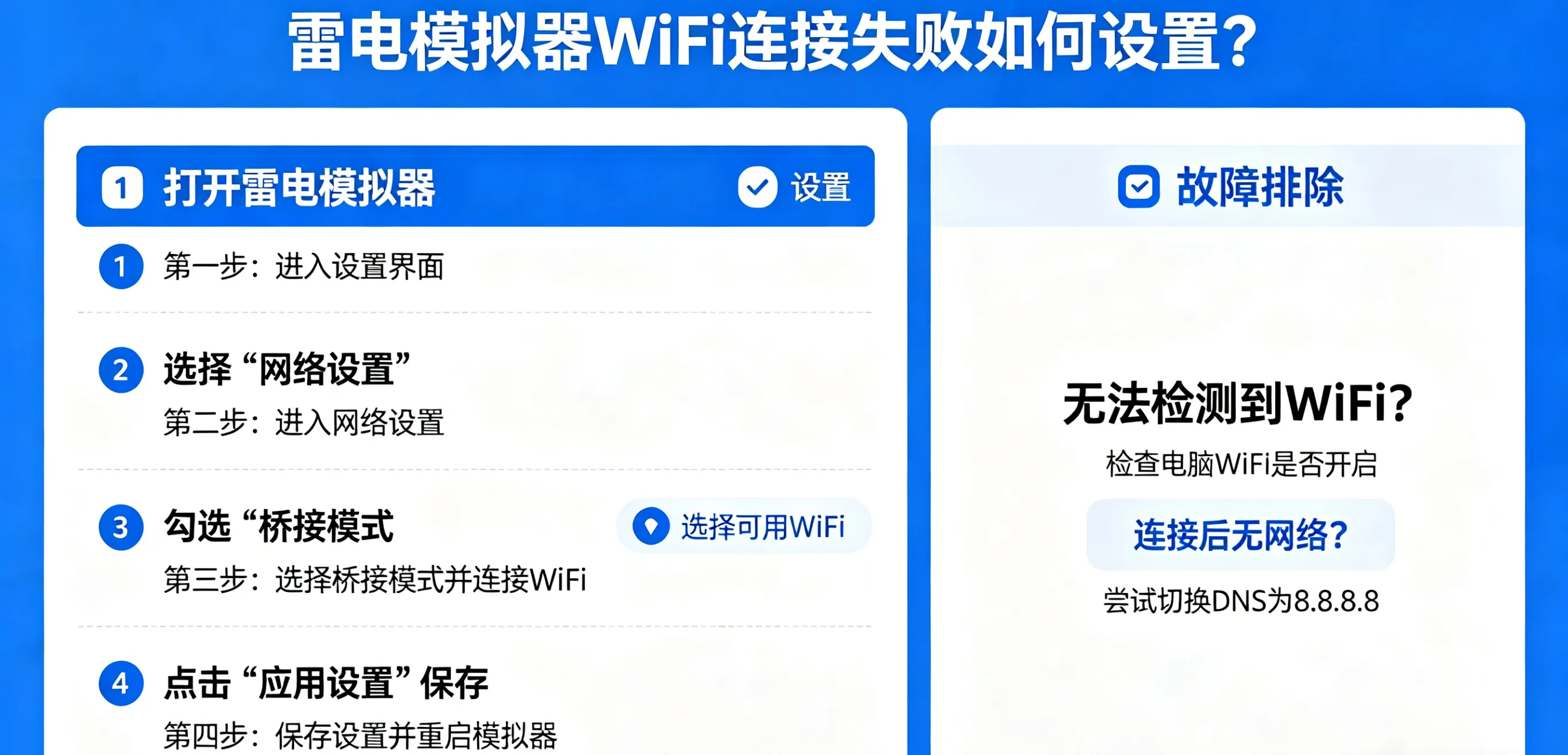
先做基础排查:快速定位雷电模拟器 WiFi 故障源头
遇到雷电模拟器 WiFi 连接失败,优先做 3 步轻量检查,避免复杂操作浪费时间。
- 确认电脑本机 WiFi 正常:打开浏览器访问网页,确保电脑已连上可用 WiFi 且网速稳定;若本机断网,先重启路由器、重连 WiFi,再打开模拟器。
- 重启雷电模拟器与网络服务:完全退出模拟器(结束后台进程),重新启动;仍异常时,重启电脑,清除临时网络冲突。
- 检查模拟器版本与完整性:使用官方最新版雷电模拟器,避免精简版、修改版缺失网络组件;旧版本易出现雷电模拟器 WiFi 无法连接、雷电模拟器网络异常,建议及时更新。
- 基础排查后仍无法解决,再进入针对性设置流程,覆盖雷电模拟器 WiFi 设置教程、雷电模拟器网络配置方法、雷电模拟器连不上网怎么修复等高频需求。
模拟器内 WiFi 基础设置:解决连接异常与获取 IP 失败
多数雷电模拟器 WiFi 连接失败,是模拟器内网络参数错误导致,按以下步骤修改:
- 打开雷电模拟器,进入设置→WLAN,查看是否显示已连接;若显示已断开,长按当前网络,点击连接。
- 长按已连接 WiFi,选择修改网络,勾选显示高级选项,将 IP 设置从 DHCP 改为静态 IP,手动填写网关、子网掩码、DNS。
- 推荐 DNS 配置:首选 223.5.5.5(阿里 DNS),备用 8.8.8.8(谷歌 DNS),适合国内与海外应用联网,有效解决雷电模拟器 DNS 异常导致连不上网。
- 保存设置后重启模拟器,重新测试 WiFi 连接;此方法可修复雷电模拟器获取 IP 地址失败、雷电模拟器 WiFi 已连接但无网络。
- 这部分是雷电模拟器 WiFi 连接失败如何设置的核心基础步骤,适配绝大多数家庭网络、宿舍网络环境。
切换网络模式:NAT 与桥接模式解决网络不通
雷电模拟器默认采用 NAT 模式共享电脑网络,当电脑切换 WiFi、多网卡冲突时,易触发雷电模拟器 WiFi 连接失败,切换网络模式可快速修复。
1. NAT 模式(默认推荐)
适合普通家庭用户,操作简单:
- 打开模拟器右上角设置→网络,选择NAT 模式,勾选自动获取 IP,保存重启。
- NAT 模式依赖电脑网络权限,若被防火墙拦截,会出现雷电模拟器连不上 WiFi,后续会讲防火墙放行方法。
2. 桥接模式(解决多设备、局域网、固定 IP 需求)
适合需要固定 IP、局域网访问、多开联网稳定的用户,是雷电模拟器桥接模式设置教程关键步骤:
- 进入模拟器设置→网络,开启桥接模式,首次使用会提示安装桥接驱动,点击安装,允许 Windows 安全提示。
- 选择电脑当前使用的WiFi 无线网卡,不要选错有线网卡;选错会直接导致雷电模拟器桥接后无网络。
- 设置 IP 为 DHCP 自动获取,或手动配置静态 IP,保存后重启模拟器。
- 桥接模式能彻底解决雷电模拟器 NAT 模式网络异常、雷电模拟器 WiFi 无法绑定网卡,是企业网、校园网、公共 WiFi 下的优选方案。
电脑端网络修复:解决宿主机拦截导致 WiFi 连接失败
雷电模拟器 WiFi 连接失败,很多时候是电脑端网络设置、防火墙、权限问题导致,需同步修复。
1. 重置电脑网络与 Winsock 目录
- 以管理员身份打开命令提示符(CMD),依次执行:
- ipconfig /flushdns(刷新 DNS 缓存)
- netsh winsock reset(重置网络目录)
- netsh int ip reset
- 执行完成后重启电脑,再打开模拟器,可修复雷电模拟器网络协议异常、雷电模拟器连不上服务器。
2. 放行防火墙与杀毒软件
防火墙、360、电脑管家、火绒等易误拦截模拟器网络,导致雷电模拟器 WiFi 连接失败:
- 暂时退出杀毒软件与防火墙,重新测试联网;
- 若恢复正常,将雷电模拟器主程序、网络组件加入白名单,允许公私网访问;
- 此步骤专门解决雷电模拟器被防火墙拦截无法联网。
3. 检查虚拟网卡与驱动
电脑网络适配器中,确保雷电模拟器虚拟网卡正常启用,未被禁用:
- 打开控制面板→网络和共享中心→更改适配器设置;
- 找到雷电相关虚拟网卡,右键启用,并确保 IPv4 协议正常勾选;
- 虚拟网卡异常会直接引发雷电模拟器无网络连接、雷电模拟器 WiFi 打不开。
进阶优化:解决校园网、公共 WiFi、海外应用联网问题
校园网、公共 WiFi、海外 APP 场景,更容易出现雷电模拟器 WiFi 连接失败,需针对性设置。
- 校园网 / 企业网限制破解:部分网络禁止虚拟机、模拟器联网,可尝试桥接模式 + 静态 IP,或使用电脑端合规代理,避免被端口屏蔽;解决雷电模拟器校园网连不上 WiFi。
- 海外应用 DNS 与网络配置:运行海外游戏、APP 时,将 DNS 改为 8.8.8.8、8.8.4.4、1.1.1.1,配合桥接模式,解决雷电模拟器海外 APP 无法联网、雷电模拟器地区限制无法连接。
- 关闭代理与 VPN 冲突:电脑端开启 VPN、代理时,易导致模拟器网络紊乱,出现雷电模拟器 WiFi 连接失败;优先关闭代理,再启动模拟器;需使用代理时,开启电脑全局代理,模拟器选择桥接模式自动获取 IP。
终极修复:重装驱动、修复模拟器、重装系统组件
若以上方法均无效,按以下步骤深度修复,解决雷电模拟器 WiFi 连接失败顽固问题。
- 重装雷电模拟器网络驱动:找到模拟器安装目录下的驱动文件,右键以管理员身份安装,修复驱动丢失、损坏问题。
- 修复模拟器安装包:打开雷电模拟器安装程序,选择修复,还原缺失的网络组件、系统文件。
- 检查电脑虚拟化与系统组件:确保 BIOS 开启 VT 虚拟化,安装最新.NET Framework、VC++ 运行库;虚拟化未开启会导致雷电模拟器功能异常、网络不稳定。
- 重装模拟器:备份数据后,卸载旧版,清理残留文件,安装官方最新版雷电模拟器,彻底解决版本兼容问题。
雷电模拟器 WiFi 连接失败常见问题与快速答案
- 雷电模拟器 WiFi 已连接但上不了网:优先改 DNS、重置网络、切换 NAT / 桥接模式。
- 雷电模拟器获取不到 IP 地址:开启静态 IP、检查桥接网卡、重启路由器。
- 雷电模拟器桥接后无网络:确认选择 WiFi 网卡、安装桥接驱动、放行防火墙。
- 雷电模拟器校园网连不上:用桥接模式 + 静态 IP,避开网络限制。
- 雷电模拟器海外 APP 连不上:修改谷歌 DNS,配合合规网络设置。
总结:雷电模拟器 WiFi 连接失败如何设置(极简流程)
遇到雷电模拟器 WiFi 连接失败,按以下顺序操作,100% 覆盖解决方案:
- 基础排查:本机 WiFi 正常→重启模拟器→更新版本。
- 模拟器内设置:修改 WiFi 静态 IP + 公共 DNS。
- 网络模式切换:NAT 模式不行就用桥接模式 + 正确网卡。
- 电脑端修复:刷新 DNS、重置网络、放行防火墙、启用虚拟网卡。
- 场景优化:校园网 / 海外 APP 针对性配置。
- 深度修复:重装驱动、修复模拟器、开启 VT。
- 按照雷电模拟器 WiFi 设置教程完成以上步骤,绝大多数雷电模拟器 WiFi 连接失败、雷电模拟器连不上网、雷电模拟器网络异常问题都能快速解决。雷电模拟器作为主流安卓模拟器,只要网络配置正确,就能稳定运行手游、APP,享受大屏流畅体验。
- 本文围绕雷电模拟器 WiFi 连接失败如何设置,整合雷电模拟器网络配置、雷电模拟器桥接模式设置、雷电模拟器 DNS 修改、雷电模拟器连不上网修复等,为用户提供一站式解决方案。
 立即体验
立即体验