在电脑端使用雷电模拟器(LDPlayer)运行手游与安卓应用时,不少用户会遇到雷电模拟器提示虚拟机冲突、启动失败、卡在 50%/94% 进度条、弹出 1153/1161 错误代码、提示 VT 被占用等问题。雷电模拟器虚拟机冲突解决方法「雷电模拟器提示检测到虚拟服务未关闭」「雷电模拟器 Hyper-V 冲突怎么关」是全球用户高频查询的核心痛点。
虚拟机冲突本质是硬件虚拟化资源(VT-x/AMD-V)被抢占,导致雷电模拟器无法独占使用虚拟化权限,进而无法正常启动。本文将全面拆解雷电模拟器虚拟机冲突原因,提供从一键修复到深度排查的完整方案,覆盖雷电模拟器关闭虚拟机冲突「雷电模拟器 VT 被占用修复」「雷电模拟器 1153/1161 报错解决」等,帮你快速恢复模拟器正常运行。
一、雷电模拟器提示虚拟机冲突的核心原因
雷电模拟器基于电脑 x86 架构与硬件虚拟化技术运行,必须独占 CPU 的 VT-x(Intel)或 AMD-V(AMD)虚拟化资源。当系统中存在其他虚拟服务、虚拟机软件或安全机制占用该资源时,就会触发雷电模拟器虚拟机冲突,具体原因分为四类:
1. 系统虚拟服务抢占(最常见)
Windows 系统自带的Hyper-V、Windows 沙盒、虚拟机平台、Windows 虚拟机监控程序平台是导致冲突的首要原因。这类服务属于系统级虚拟化组件,启动后会直接占用 VT 资源,导致雷电模拟器无法调用,弹出检测到虚拟服务未关闭提示。
2. 第三方虚拟机软件冲突
电脑中安装并运行VMware、VirtualBox、蓝叠模拟器、夜神模拟器、MuMu 模拟器等软件,会与雷电模拟器争抢虚拟化资源,即使未主动打开,后台残留进程也会引发雷电模拟器第三方虚拟机冲突。
3. 系统安全机制拦截
Windows 10/11 的内核隔离、内存完整性、Credential Guard、Device Guard等安全功能,基于虚拟化技术运行,会持续占用虚拟资源,导致雷电模拟器提示虚拟机冲突或权限不足。
4. 虚拟化配置异常
CPU 未开启 VT-x/AMD-V、BIOS 中虚拟化功能被禁用、Hyper-V 启动项未关闭、模拟器核心文件损坏等配置问题,也会伪装成雷电模拟器虚拟机冲突,导致启动失败。
雷电模拟器虚拟机冲突「雷电模拟器 VT 被占用」「雷电模拟器虚拟服务冲突」等,也是本文重点解决的核心问题。
二、快速判断:你的雷电模拟器是否属于虚拟机冲突?
出现以下症状,即可确定为雷电模拟器虚拟机冲突,无需排查其他问题:
- 启动模拟器直接弹出提示虚拟机冲突「检测到虚拟服务未关闭」窗口;
- 报错代码为1153/1161/1001/1002,提示 VT 被占用、虚拟进程启动失败;
- 模拟器卡在 50%、94% 加载进度,无报错但无法进入界面;
- 仅运行雷电模拟器时正常,开启 WSL2、Docker、虚拟机软件后必崩;
- 更新 Windows 系统或模拟器后,突然出现虚拟机冲突提示。
- 符合以上任意 1-2 条,即可按本文方案修复雷电模拟器虚拟机冲突问题。
三、一键修复:3 分钟解决雷电模拟器虚拟机冲突(新手首选)
针对普通用户,优先使用雷电模拟器官方一键修复工具,无需复杂操作,快速关闭虚拟服务冲突:
步骤 1:退出干扰软件
完全退出 360 安全卫士、腾讯电脑管家、火绒等杀毒软件,关闭所有浏览器、视频软件,避免拦截修复工具运行。
步骤 2:下载官方 Hyper-V 关闭脚本
前往雷电模拟器官网帮助中心,下载HyperV-off.exe官方脚本,这是解决雷电模拟器虚拟机冲突的专用工具。
步骤 3:以管理员权限运行脚本
右键点击 HyperV-off.exe,选择「以管理员身份运行」,等待脚本自动执行,关闭 Hyper-V 及相关虚拟服务。
步骤 4:重启电脑生效
脚本执行完成后,必须重启电脑,再次启动雷电模拟器,虚拟机冲突提示即可消失。
该方法可解决 90% 的雷电模拟器虚拟机冲突问题,适配 Windows 10/11 所有版本。
四、手动修复:彻底关闭系统虚拟服务(进阶方案)
若一键脚本无效,需手动关闭所有虚拟服务,彻底解决雷电模拟器虚拟机冲突:
步骤 1:打开 Windows 功能关闭界面
按下「Win+R」,输入optionalfeatures,打开「启用或关闭 Windows 功能」窗口。
步骤 2:取消勾选所有虚拟服务
取消以下所有选项的勾选,点击确定,等待系统配置完成:
- Hyper-V(所有子项)
- Windows 沙盒
- 虚拟机平台
- Windows 虚拟机监控程序平台
- 虚拟机监控程序
步骤 3:关闭内核隔离(内存完整性)
- 打开「Windows 安全中心」→「设备安全性」→「内核隔离」;
- 关闭内存完整性开关,重启电脑;
- 该功能是导致雷电模拟器虚拟机冲突的隐形元凶,必须关闭。
步骤 4:命令行强制关闭虚拟启动项
以管理员身份打开「命令提示符」或「PowerShell」,输入以下命令并执行:
bcdedit /set hypervisorlaunchtype off
执行成功后提示「操作成功完成」,再次重启电脑,虚拟化资源彻底释放,雷电模拟器虚拟机冲突问题解决。
五、深度修复:解决顽固雷电模拟器虚拟机冲突(专家方案)
若以上方法仍无效,说明存在隐性虚拟进程、文件损坏或配置错误,按以下步骤深度修复雷电模拟器虚拟机冲突:
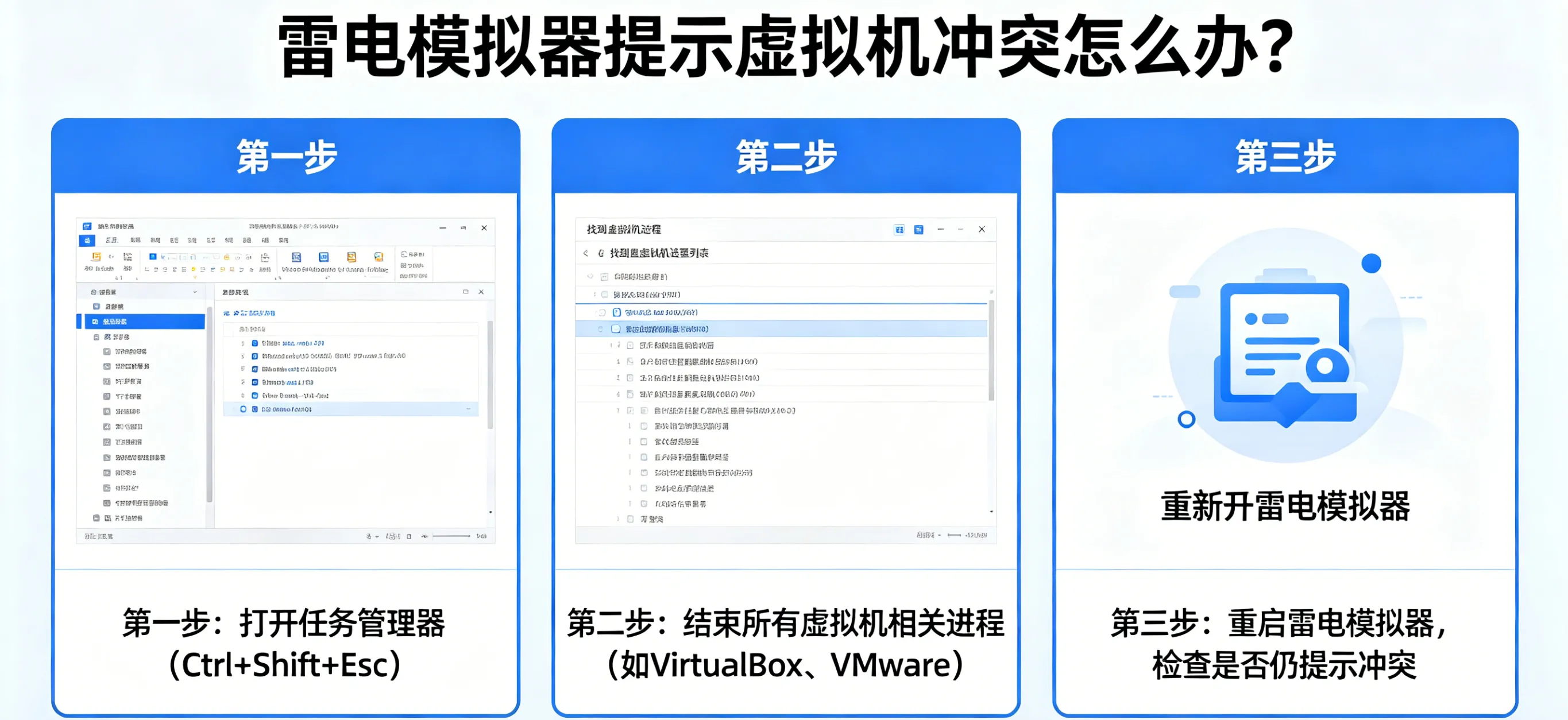
1. 关闭第三方虚拟机与模拟器进程
- 按下「Ctrl+Shift+Esc」打开任务管理器;
- 结束VMware、VirtualBox、BlueStacks、Nox、MuMu等所有虚拟软件进程;
- 卸载不常用的虚拟机软件,避免后台残留服务占用资源。
2. 检查并开启 BIOS 虚拟化
- 重启电脑,按 F2/F10/Del 进入 BIOS/UEFI 界面;
- 找到「Intel Virtualization Technology(VT-x)」或「SVM Mode(AMD)」,设置为Enabled;
- 保存设置并重启,确保 VT 功能正常开启,这是解决雷电模拟器虚拟机冲突的基础。
3. 修复模拟器核心文件
- 打开雷电多开器,点击「修复模拟器」,自动修复损坏的虚拟进程文件;
- 若修复无效,彻底卸载雷电模拟器,删除安装目录残留文件,重新安装最新版雷电模拟器;
- 安装时选择纯英文路径,避免中文路径导致虚拟文件加载失败。
4. 关闭 WSL2 与 Docker
开发用户常用的 WSL2(Linux 子系统)、Docker Desktop 默认依赖 Hyper-V,会引发雷电模拟器虚拟机冲突。需暂时关闭或切换 Docker 后端模式,或在使用雷电时退出 WSL2。
六、错误代码对应修复:雷电模拟器虚拟机冲突专属报错
雷电模拟器虚拟机冲突常伴随特定错误代码,对应精准修复方案:
1. 错误代码 1153/1161
- 症状:启动弹出g_bGuestPoweroff.fastpipeapi.cpp:1153/1161,提示虚拟机冲突;
- 修复:使用官方 HyperV-off 脚本 + 关闭内核隔离,重启后即可解决。
2. 错误代码 1001/1002
- 症状:提示VT 未开启或被占用,属于虚拟机冲突变种;
- 修复:BIOS 开启 VT + 关闭 Hyper-V + 结束第三方虚拟进程。
3. 提示「Hyper-V 已启用但不兼容」
- 症状:明确提示虚拟服务冲突,雷电无法调用虚拟化;
- 修复:命令行执行bcdedit /set hypervisorlaunchtype off+ 关闭 Windows 虚拟功能。
- 以上代码均属于雷电模拟器虚拟机冲突范畴,按对应方案操作即可快速解决。
七、长效预防:避免雷电模拟器虚拟机冲突反复出现
- 优先使用雷电官方修复工具:每次更新系统或模拟器后,运行一次 HyperV-off 脚本,预防冲突;
- 不随意开启系统虚拟功能:非必要不启用 Hyper-V、Windows 沙盒、WSL2,减少虚拟资源占用;
- 不同时运行多类虚拟软件:使用雷电模拟器时,关闭 VMware、其他安卓模拟器,避免争抢 VT;
- 保持模拟器最新版本:雷电官方会持续优化虚拟化兼容性,更新后可减少虚拟机冲突概率;
- 添加杀毒软件白名单:将雷电模拟器目录加入信任区,避免误拦截虚拟进程。
八、总结
雷电模拟器提示虚拟机冲突怎么办? 核心解决方案就是释放被占用的硬件虚拟化资源,通过关闭 Hyper-V、Windows 虚拟服务、内核隔离、第三方虚拟机软件,确保雷电模拟器独占 VT-x/AMD-V 权限。
本文覆盖雷电模拟器虚拟机冲突全场景修复:新手用一键脚本,进阶用手动关闭服务,顽固问题用深度排查,如雷电模拟器虚拟机冲突解决方法「雷电模拟器检测到虚拟服务未关闭」「雷电模拟器 1153 报错修复」等。
按照本文步骤操作,无论你是普通游戏玩家,还是需要同时使用虚拟软件的开发用户,都能彻底解决雷电模拟器虚拟机冲突,让模拟器稳定启动、流畅运行,告别报错与卡顿。若仍有特殊场景的虚拟机冲突问题,可前往雷电模拟器官网提交日志,官方技术团队会持续优化虚拟化兼容逻辑,为用户提供更稳定的使用体验。
 立即体验
立即体验