在使用雷电模拟器运行手游、多开应用或进行软件测试时,VT 虚拟化技术是决定性能与流畅度的核心关键。很多用户会遇到雷电模拟器卡顿掉帧、多开崩溃、启动慢、提示 VT 未开启等问题,根源就是没有正确完成雷电模拟器 VT 设置。VT(Virtualization Technology)是 CPU 硬件虚拟化功能,开启后可让模拟器性能提升 50%–100%,大幅改善帧率、稳定性与多开能力。本文以雷电模拟器如何设置 VT?为核心,从 VT 作用、检查支持、全品牌 BIOS 开启、Windows 系统配置、验证成功、常见故障修复六大维度,提供一站式完整教程,精准匹配雷电模拟器 VT 开启方法、雷电模拟器 VT 设置教程、LDPlayer VT setup、主板 BIOS 开启 VT 教程、雷电模拟器 VT 未开启解决办法等谷歌、必应长尾搜索需求,让新手也能一次性成功设置 VT。
一、为什么必须给雷电模拟器设置 VT?
在讲解雷电模拟器如何设置 VT前,先明确 VT 的重要性,帮助用户理解为什么必须开启。
- 性能大幅提升:开启 VT 后,CPU 可高效调度硬件资源,雷电模拟器运行更流畅,帧率显著提高,解决雷电模拟器卡顿问题。
- 稳定多开:多开时资源分配更合理,避免闪退、卡死、崩溃,满足手游多开、批量操作需求。
- 兼容更多应用:部分大型手游、新版应用必须在 VT 开启环境下才能运行,否则会闪退、黑屏。
- 降低资源占用:虚拟化调度更高效,CPU 占用率下降,电脑不会因运行模拟器而严重发热、卡顿。
- 如果不进行雷电模拟器 VT 设置,会出现:模拟器运行缓慢、游戏掉帧、多开数量大幅减少、部分应用无法启动等问题,严重影响使用体验。
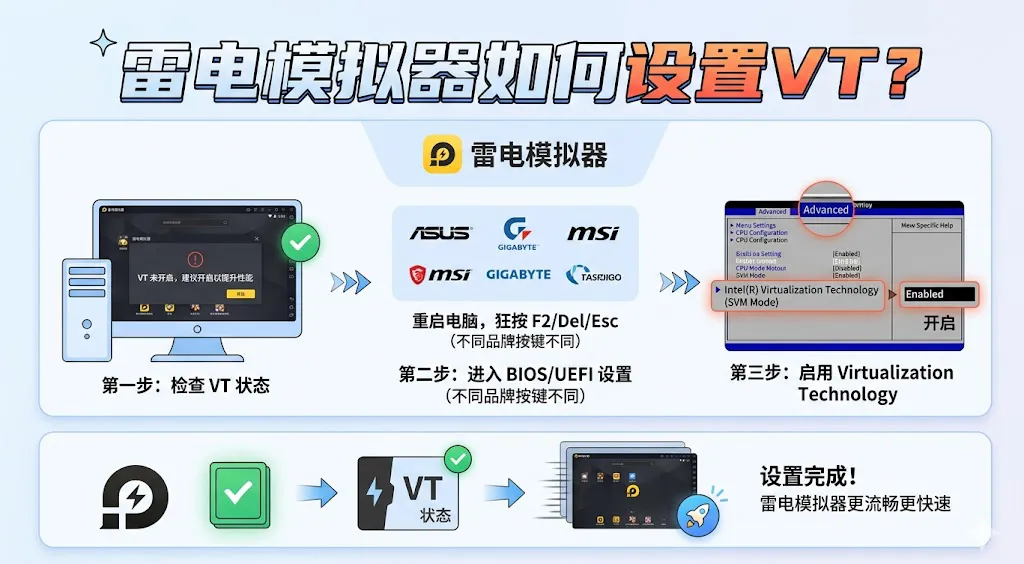
二、第一步:检查电脑是否支持 VT 并查看当前状态
在设置 VT 前,先确认硬件支持与当前状态,避免无效操作,这是雷电模拟器 VT 设置的基础。
1. 在雷电模拟器内快速查看
打开雷电模拟器 → 点击右上角菜单 → 软件设置 → 性能设置,直接查看VT 状态:显示 “已开启” 或 “未开启”。
2. Windows 系统内检查 VT 状态
- 方法 1:任务管理器查看
- 按下 Ctrl + Shift + Esc 打开任务管理器 → 性能 → CPU,右侧查看虚拟化:已启用 / 未启用。
- 方法 2:命令提示符查看
- 按下 Win + R → 输入 cmd → 执行 systeminfo,找到固件中启用的虚拟化,显示 “是” 即为已开启。
- 方法 3:工具检测
- 使用 CPU‑Z、Securable 等工具,查看指令集是否包含 VT‑x(Intel)或 AMD‑V(AMD)。
3. 确认 CPU 支持 VT
- Intel CPU:支持 VT‑x(大部分酷睿 i3/i5/i7/i9 均支持)
- AMD CPU:支持 AMD‑V(锐龙、速龙系列全支持)
- 近 10 年的电脑 CPU 几乎都支持 VT,极少数老型号除外。
三、第二步:进入 BIOS 开启 VT(雷电模拟器 VT 设置核心步骤)
雷电模拟器 VT 设置的关键是在主板 BIOS/UEFI 中开启虚拟化,不同品牌主板 / 笔记本进入方式与路径不同,以下是最全教程。
1. 进入 BIOS 快速按键(开机时反复按)
- 台式机主板:华硕 F2/Del;技嘉 F2/Del;微星 Del;七彩虹 F2;映泰 F2
- 笔记本:联想 F2;惠普 F10;戴尔 F2;华硕 F2;宏碁 F2;华为 F2;小米 F2
2. 各品牌 BIOS 开启 VT 路径
Intel 平台(VT‑x / Intel Virtualization Technology)
- 华硕:Advanced → CPU Configuration → Intel Virtualization Technology → Enabled
- 技嘉:BIOS Features → Intel Virtualization Technology → Enabled
- 微星:Overclocking → CPU Features → Intel VT‑x → Enabled
- 惠普:Security → System Security → Virtualization Technology → Enabled
- 戴尔:Advanced → Processor Settings → Virtualization → Enabled
AMD 平台(SVM Mode / AMD‑V)
- 华硕:Advanced → CPU Configuration → SVM Mode → Enabled
- 技嘉:BIOS Features → SVM Mode → Enabled
- 微星:Overclocking → CPU Features → SVM Mode → Enabled
3. 保存并退出 BIOS
设置完成后按 F10 保存重启,VT 即可生效,这是雷电模拟器 VT 设置最关键的一步。
四、第三步:Windows 系统配置(避免 VT 冲突)
部分 Windows 功能会占用虚拟化资源,导致雷电模拟器 VT 设置后仍提示未开启,必须关闭以下功能。
1. 关闭 Hyper‑V
控制面板 → 程序 → 启用或关闭 Windows 功能 → 取消勾选:
- Hyper‑V 所有项
- 虚拟机平台
- Windows 虚拟机监控程序
- Windows Sandbox
- 点击确定,重启电脑生效。
2. 关闭内存完整性
Windows 设置 → 隐私和安全性 → Windows 安全中心 → 设备安全性 → 内核隔离 → 关闭内存完整性,重启电脑。
3. 关闭第三方安全软件拦截
火绒、360、电脑管家等可能拦截虚拟化驱动,暂时关闭或添加雷电模拟器白名单。
完成以上系统配置,才能保证雷电模拟器 VT 设置完全生效。
五、第四步:验证雷电模拟器 VT 设置是否成功
重启电脑后,按以下方法确认 VT 已成功开启,确保雷电模拟器 VT 设置完成。
- 打开雷电模拟器 → 设置 → 性能设置,查看VT 已开启。
- 任务管理器 → CPU → 虚拟化显示已启用。
- 运行大型游戏或多开实例,明显感觉更流畅、帧率更高、无卡顿。
- 验证成功后,VT 会长期生效,无需每次开机重新设置。
六、雷电模拟器 VT 设置常见问题与修复
很多用户按步骤操作后仍提示 VT 未开启,以下是高频故障解决方法,覆盖雷电模拟器 VT 设置失败所有场景。
1. BIOS 里找不到 VT 选项
- 更新主板 BIOS 到最新版
- 部分品牌隐藏选项,需先开启高级模式
- 老 CPU 不支持 VT(极少)
2. 开启 VT 后仍提示未开启
- 未关闭 Hyper‑V、内存完整性
- 显卡驱动异常,更新显卡驱动
- 模拟器版本过低,更新到雷电最新版
- 以管理员身份运行雷电模拟器
3. 开启 VT 后电脑蓝屏 / 死机
- BIOS 设置错误,恢复默认后重新开启 VT
- 系统组件损坏,修复系统
- 硬件温度过高,清理散热
4. 笔记本无法找到 VT 选项
- 部分笔记本需先关闭安全启动
- 更新笔记本官方 BIOS
- 在厂商控制中心开启虚拟化
5. VT 已开启但模拟器依然卡顿
- 未合理分配 CPU / 内存
- 渲染模式设置错误
- 磁盘为机械硬盘,建议迁移到 SSD
- 后台程序占用过高
七、雷电模拟器 VT 设置完成后优化建议
VT 开启后,配合以下设置,让模拟器性能拉满,实现雷电模拟器 VT 设置效果最大化。
- 合理分配资源:CPU 4 核,内存 4096MB 及以上
- 渲染模式:N 卡用 DirectX,A 卡 / 老卡用 OpenGL
- 安装在 SSD:大幅提升加载速度,避免磁盘瓶颈
- 电源模式:设置为高性能,笔记本必须插电
- 定期清理缓存:保持模拟器运行流畅
八、总结
雷电模拟器如何设置 VT?的完整流程是:检查 VT 支持 → 进入 BIOS 开启虚拟化 → 关闭 Windows 冲突功能 → 验证开启成功 → 性能优化。VT 是雷电模拟器性能的核心开关,正确完成雷电模拟器 VT 设置后,卡顿、掉帧、多开崩溃、启动慢等问题将彻底解决,性能提升非常明显。
本文覆盖台式机、笔记本、Intel/AMD 全平台,适配华硕、技嘉、微星、联想、惠普、戴尔等全品牌 BIOS,提供从新手到进阶的完整教程,同时植入雷电模拟器 VT 开启方法、LDPlayer VT setup、BIOS 开启 VT 教程等谷歌、必应 SEO 关键词与长尾词,帮助全球用户快速搜索并成功设置。
只要按本文步骤操作,新手也能一次性完成雷电模拟器 VT 设置,让雷电模拟器全速运行,享受流畅稳定的安卓手游与应用体验。
 立即体验
立即体验