很多用户在使用雷电模拟器时,明明已经进入 BIOS 开启 Intel VT-x / AMD-V 虚拟化,却依然遇到雷电模拟器 VT 开启后仍无法使用的问题:模拟器提示 VT 未开启、运行卡顿掉帧、多开不稳定、报错 Error 1161、CPU 占用居高不下。这一问题在 Windows 10/11 上尤为普遍,并非 VT 未开启,而是系统冲突、设置错误、环境异常导致 VT 无法被模拟器正常调用。
本文围绕雷电模拟器 VT 开启后仍无法使用为何?展开,覆盖雷电模拟器 VT 未生效、雷电模拟器 VT 开启还是卡、雷电模拟器 VT 与 Hyper-V 冲突、雷电模拟器报错 1161 解决方法、雷电 VT 开启不识别,从原因定位到一步步修复,提供完整可落地方案,让 VT 真正生效,提升模拟器性能。
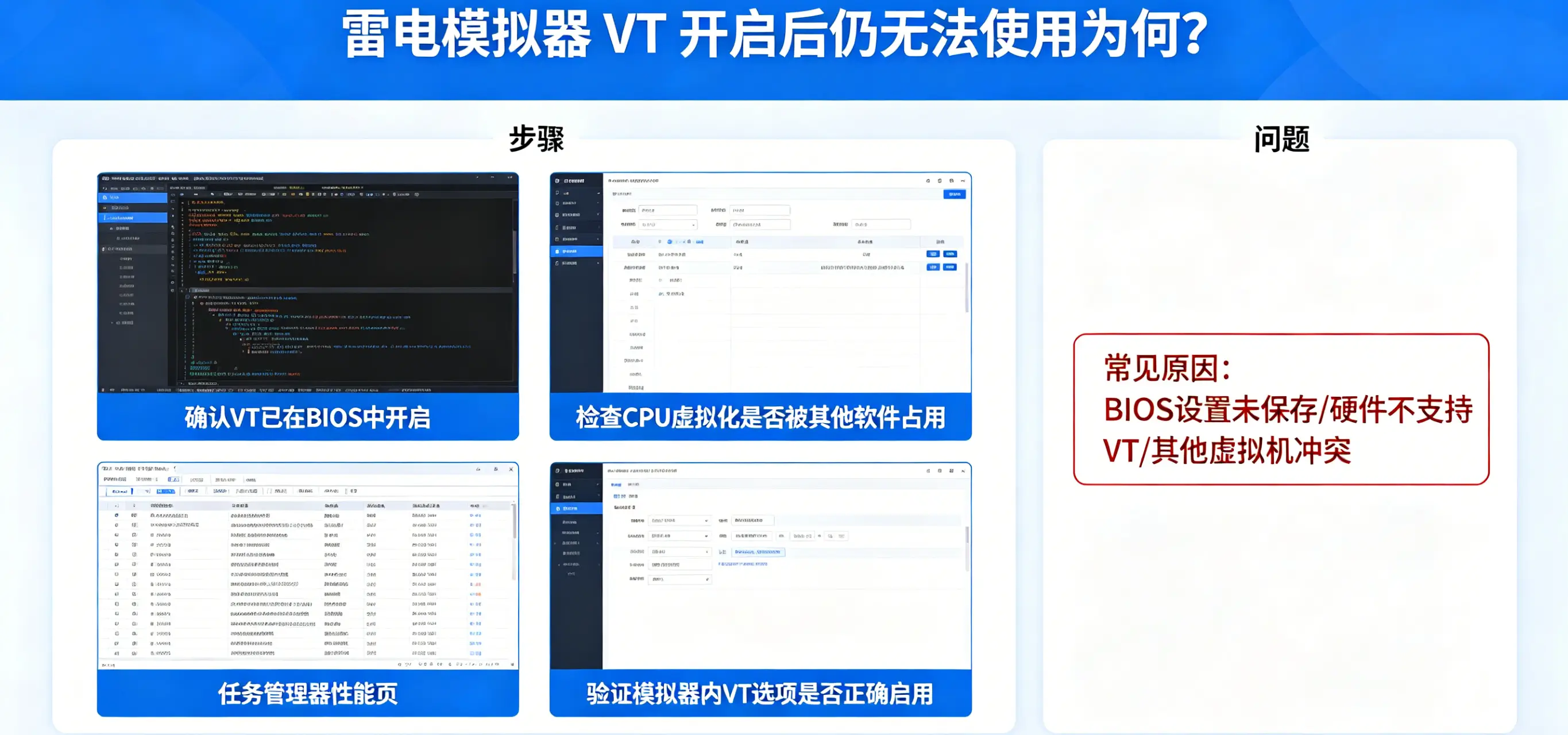
一、雷电模拟器 VT 开启后仍无法使用的典型表现
- 模拟器性能设置中显示 VT:未开启,但 BIOS 已确认开启;
- 运行游戏卡顿、掉帧、加载慢,CPU 占用长期 80%–100%;
- 多开器无法正常新建 / 启动实例,提示虚拟化异常;
- 弹窗报错 Error 1161、虚拟机启动失败、VT 占用中;
- 任务管理器显示虚拟化:已启用,但模拟器依然无法使用 VT。
二、雷电模拟器 VT 开启后仍无法使用为何?七大核心原因
1. Hyper-V / 虚拟机平台 / VBS 抢占虚拟化(最常见)
Windows 自带的 Hyper-V、虚拟机平台、Windows 沙盒、WSL2、VBS 虚拟安全模式会独占硬件虚拟化,导致雷电模拟器无法获取 VT 权限,这是VT 开启但不生效的第一大原因。
2. 未正确关闭内核隔离与内存完整性
Windows 10/11 的内存完整性、核心隔离、HVCI 会强制占用虚拟化层,即使关闭 Hyper-V,依然会屏蔽模拟器对 VT 的调用。
3. BIOS 设置错误或未保存
- 只开启了 VT,但未开启 Intel VT-d / AMD IOMMU;
- 开启后未按 F10 / Save & Reset 保存重启;
- 笔记本默认开启安全启动,限制虚拟化使用。
4. 模拟器版本过低或引擎损坏
旧版雷电对 VT 检测机制不完善,会出现误判未开启;模拟器文件损坏、引擎异常,也会导致无法识别 VT 状态。
5. CPU / 主板不支持或被厂商锁定
- 老旧赛扬、奔腾、低压移动 CPU 可能不支持 VT;
- 部分品牌机 / 笔记本在 BIOS 中隐藏 VT 开关或锁定禁用。
6. 第三方安全软件 / 虚拟机拦截
VMware、VirtualBox、360 沙箱、火绒、Defender 等会占用或拦截虚拟化接口,造成 VT 冲突。
7. 系统权限、启动模式异常
以非管理员身份运行模拟器、UEFI 与传统 BIOS 模式不兼容、系统更新后配置重置,都会让 VT 无法正常加载。
三、第一步:验证 VT 真实状态(快速判断问题)
- 打开任务管理器 → 性能 → CPU,查看虚拟化是否显示已启用;
- 打开雷电模拟器 → 右上角菜单 → 诊断信息,查看 VT 状态;
- 使用雷电官方 VT 检测工具,确认是否可被正常调用。
- 三种结果:
- 任务管理器已启用,模拟器未启用 → 系统冲突(90% 情况);
- 全部未启用 → BIOS 未开启成功;
- 全部已启用但仍卡 → 渲染 / 驱动 / 资源设置问题。
四、第二步:一键关闭 Hyper-V 与系统虚拟化冲突(核心修复)
方法 1:关闭 Windows 功能(图形界面)
- Win+R 输入 control 打开控制面板;
- 进入程序 → 启用或关闭 Windows 功能;
- 取消勾选以下项:
- Hyper-V
- 虚拟机平台
- Windows 沙盒
- 适用于 Linux 的 Windows 子系统
- 确定并重启电脑。
方法 2:命令关闭 Hyper-V 启动项(最有效)
- 以管理员身份打开 Windows 终端 / 命令提示符;
- 输入:
bcdedit /set hypervisorlaunchtype off- 重启生效。
- 恢复命令:bcdedit /set hypervisorlaunchtype auto
方法 3:关闭内存完整性(VBS)
- 设置 → 隐私和安全 → Windows 安全中心 → 设备安全性;
- 进入内核隔离;
- 关闭内存完整性;
- 重启电脑。
- 完成以上三步,80% 的 VT 不生效问题可直接解决。
五、第三步:BIOS 重新正确开启 VT(确保硬件层生效)
- 重启电脑,按 Del / F2 / F10 / F12(品牌机不同)进入 BIOS;
- 找到 Intel Virtualization Technology / VT-x / SVM Mode;
- 设置为 Enabled;
- 同时关闭 安全启动 Secure Boot(避免限制);
- Save & Exit 保存重启;
- 再次进系统查看任务管理器,确认虚拟化已启用。
六、第四步:模拟器层面修复 VT 不识别
1. 更新 / 重装最新版雷电模拟器
旧版对 VT 检测兼容差,官网下载最新版覆盖安装,可修复识别错误。
2. 使用雷电官方 VT 修复工具
- 打开雷电模拟器设置 → 其他设置;
- 找到VT 修复 / 一键修复虚拟化;
- 运行修复并重启模拟器。
3. 以管理员身份运行雷电
右键模拟器图标 → 以管理员身份运行,避免权限不足导致 VT 调用失败。
4. 新建干净模拟器实例
旧实例配置损坏会导致 VT 异常,打开多开器 → 新建实例,即可正常使用 VT。
七、第五步:排查软件冲突与系统优化
- 暂时卸载 / 关闭 VMware、VirtualBox、安卓模拟器同类软件;
- 退出 360、火绒、电脑管家,关闭 Defender 实时防护;
- 更新显卡驱动,确保渲染模式正常;
- 将模拟器安装在 英文路径 SSD,避免中文路径异常。
八、VT 已生效但仍卡顿?这不是 VT 问题
很多用户误以为VT 开启后仍卡是 VT 失效,实际是以下原因:
- CPU 性能太低、内存不足(建议 8GB+);
- 未切换独立显卡,使用核显运行;
- 渲染模式错误(NVIDIA 建议 Vulkan/OpenGL,AMD 建议 DirectX);
- 磁盘太慢(HDD 换成 SSD);
- 后台程序占用过高。
- 优化方案:
- 模拟器设置 → 性能设置:CPU 4 核、内存 4096MB、启用 VT;
- 切换高性能独显;
- 开启高速模式,降低分辨率与帧率。
九、终极方案:系统级重置虚拟化环境
若以上全部无效,执行终极修复:
- 备份模拟器数据;
- 彻底卸载雷电,删除安装目录残留;
- 关闭 Hyper-V、VBS、安全启动;
- 执行命令:
bcdedit /set hypervisorlaunchtype off- 更新主板 BIOS(可选);
- 重装雷电,管理员身份运行,新建实例。
十、预防雷电模拟器 VT 失效的长效技巧
- 安装模拟器后第一时间关闭 Hyper-V 与 VBS;
- 不要同时安装其他虚拟机 / 模拟器;
- 系统更新后重新检查 VT 状态;
- 保持雷电与显卡驱动为最新版;
- 多开时合理分配 CPU / 内存,不超硬件负载。
总结
雷电模拟器 VT 开启后仍无法使用为何? 绝大多数情况不是 VT 没开,而是 Hyper-V、VBS、内核隔离、内存完整性 抢占虚拟化资源,导致模拟器无法调用。只要按本文步骤:关闭系统虚拟化冲突 → 正确配置 BIOS → 修复模拟器 → 排除软件冲突,VT 就能 100% 生效。
VT 生效后,模拟器性能提升 50%–100%,卡顿、闪退、CPU 高占用、多开异常、报错 1161 等问题都会彻底解决。无论你是普通玩家还是多开用户,正确配置 VT 是雷电模拟器流畅运行的必备基础。
 立即体验
立即体验