LDPlayer(雷电模拟器)作为全球流行的安卓模拟器,为玩家在电脑上畅玩手游提供了极大便利,但LDPlayer lagging(卡顿)、LDPlayer frame drop(掉帧)、low FPS等问题,始终是影响体验的核心痛点。无论是低配电脑运行大型游戏,还是高配电脑多开场景,都可能遭遇LDPlayer 突然卡顿、游戏帧率不稳定、LDPlayer 运行缓慢等故障。卡顿掉帧并非无解,其根源多与VT 虚拟化未开启、资源分配不当、显卡驱动过时、渲染模式冲突相关。本文将从硬件、系统、模拟器设置到进阶优化,全方位拆解LDPlayer 卡顿掉帧最有效优化方法,帮你实现稳定高帧率,告别卡顿困扰。
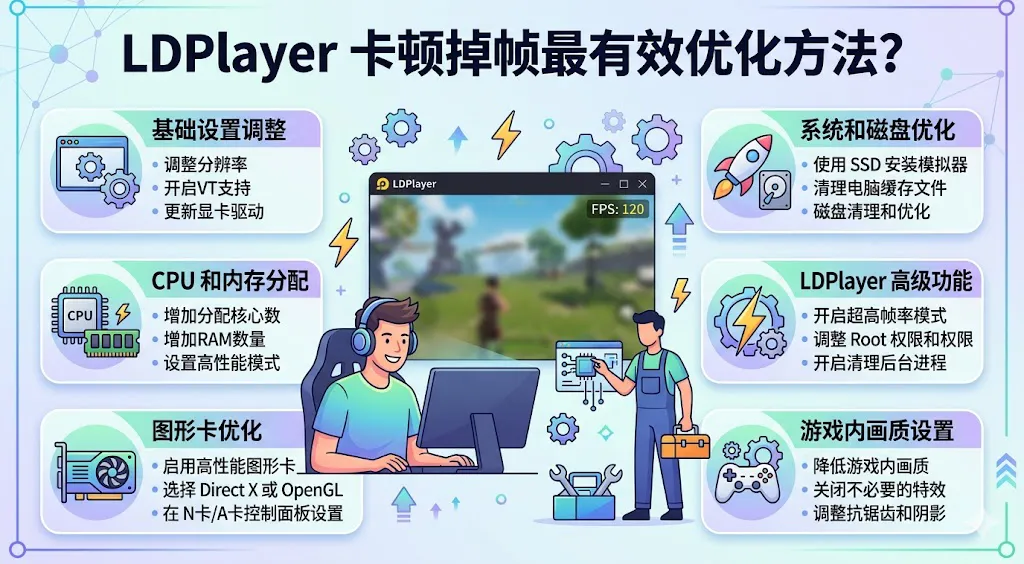
一、硬件基础优化:开启 VT,解决根源性卡顿
VT(Intel VT-x/AMD-V)虚拟化技术是 LDPlayer 流畅运行的核心前提,未开启时,模拟器性能仅为开启后的 30%-50%,是导致LDPlayer 严重卡顿、帧率极低的首要原因雷电模拟器。
1. 检查并开启 VT 虚拟化
- 验证 VT 状态:打开 LDPlayer,右上角若显示「VT 未开启」,则需进入 BIOS 开启;也可下载「VT 检测工具」快速确认雷电模拟器。
- BIOS 开启 VT 步骤:
- 关键补充:若电脑开启了 Hyper-V、Windows 虚拟机监控程序平台,需先关闭(控制面板→程序→启用或关闭 Windows 功能),避免与 VT 冲突雷电模拟器。
2. 显卡驱动更新:修复渲染兼容卡顿
显卡驱动过时、不兼容,是引发LDPlayer 游戏卡顿、画面撕裂、掉帧严重的主要诱因。
- NVIDIA 显卡:打开 GeForce Experience,自动检测并安装最新驱动;或前往 NVIDIA 官网,输入显卡型号下载对应驱动。
- AMD 显卡:通过 Radeon Software 检测更新,或在 AMD 官网搜索最新驱动包。
- Intel 核显:右键「此电脑」→管理→设备管理器→显示适配器,右键 Intel 核显选择「更新驱动程序」。
- 优化技巧:更新后重启电脑,在显卡控制面板中,将 LDPlayer 设置为「高性能图形处理器」,优先调用独立显卡。
3. 合理分配硬件资源:避免资源不足卡顿
LDPlayer 默认资源分配较低,无法满足大型游戏需求,易出现LDPlayer 加载卡顿、帧率上不去。
- CPU 分配:打开 LDPlayer「设置」→「高级」,CPU 核心建议设置为 2-4 核(低配 2 核、中高配 4 核),不超过总核心数的 50%。
- 内存分配:单实例最低 2GB(2048MB),中高配电脑建议 4GB(4096MB);8GB 内存电脑单实例最多 3GB,16GB 内存可分配 6-8GB。
- 存储优化:将 LDPlayer 安装在固态硬盘(SSD),相比机械硬盘,读写速度提升 3 倍,场景加载卡顿减少 70%。
二、模拟器核心设置优化:针对性解决掉帧问题
硬件优化后,调整 LDPlayer 内部设置,可直接提升游戏帧率稳定性,解决LDPlayer 帧率波动大、突然掉帧等问题。
1. 渲染模式切换:适配显卡,消除图形卡顿
LDPlayer 支持OpenGL+、DirectX、极速模式三种渲染模式,适配不同显卡,选错易导致卡顿。
- OpenGL+:兼容性最强,适合 Intel 核显、老旧 AMD/NVIDIA 显卡,优先选择此模式。
- DirectX(极速 +):适合新款 NVIDIA/AMD 独立显卡,运行大型 3D 游戏(如《原神》《和平精英》)帧率更高。
- 设置路径:LDPlayer「设置」→「显示」→「渲染模式」,切换后重启模拟器生效。
- 额外优化:关闭「Vulkan 模式」「硬件加速解码」,部分显卡与该功能兼容差,易引发掉帧。
2. 帧率与显示设置:锁定稳定高帧率
- 锁定帧率上限:在「设置」→「游戏设置」,将 FPS 设置为 60(低配 45),关闭「帧率限制」,避免帧率波动雷电模拟器。
- 降低分辨率:低配电脑将分辨率设为 1280×720(720P),DPI 设为 160,减少显卡渲染压力。
- 关闭冗余特效:取消「高帧率模式」「垂直同步(V-Sync)」「抗锯齿」,中低配电脑开启后会大幅掉帧。
3. 关闭冲突功能:减少后台资源占用
- 关闭 Root 权限:「设置」→「其他设置」,取消勾选「Root 权限」,多数游戏检测 Root 会导致卡顿、掉帧。
- 禁用内置冗余功能:关闭「广告推送」「自动更新」「悬浮球」,减少 CPU 后台占用LDPlayer。
- 清理模拟器缓存:「设置」→「高级」→「磁盘清理」,删除临时缓存、安装包残留,避免缓存堆积导致卡顿。
三、系统环境优化:彻底杜绝 LDPlayer 卡顿掉帧
电脑系统后台干扰、电源模式不当、软件冲突,是导致LDPlayer 运行中卡顿、掉帧反复的隐藏因素。
1. 关闭后台冗余程序
- 按下
Ctrl+Shift+Esc打开任务管理器,结束占用 CPU、内存过高的进程(如 Chrome 多标签、视频剪辑软件、Steam)。 - 禁止开机自启软件:任务管理器→「启动」,禁用非必要程序,减少系统开机资源占用。
- 多开场景优化:4GB 内存最多 1 开,8GB 内存最多 3 开,16GB 内存最多 6 开,避免多开抢占资源导致集体卡顿。
2. 切换至高性能电源模式
- Windows 电脑默认「平衡模式」,会限制 CPU、显卡性能,引发LDPlayer 帧率低、卡顿。
- 设置步骤:控制面板→硬件和声音→电源选项,选择「高性能模式」;笔记本电脑需同时拔掉电池,仅用电源供电。
3. 杀毒软件白名单设置
360、腾讯电脑管家、Windows Defender 等,易误判 LDPlayer 进程为风险项,导致LDPlayer 被限速、卡顿。
- 打开杀毒软件,进入「设置」→「白名单 / 信任列表」。
- 添加 LDPlayer 安装目录(默认 C:\LDPlayer)、模拟器主程序(LDPlayer.exe)为信任项。
- 临时关闭实时防护,测试卡顿是否改善,确认后保留白名单设置。
四、进阶优化技巧:高配 / 低配电脑专属方案
1. 低配电脑(4GB 内存 / 核显)极致优化
- 选择LDPlayer 4 轻量化版本,相比 LDPlayer 9,占用资源更少,兼容性更稳。
- CPU 分配 2 核,内存 2GB,分辨率 720P,渲染模式 OpenGL+,FPS 锁定 30-45。
- 关闭所有游戏特效,在游戏内设置「最低画质」,进一步降低显卡压力。
2. 高配电脑(16GB + 内存 / 独立显卡)深度优化
- CPU 分配 4-6 核,内存 8GB,渲染模式 DirectX,FPS 设为 120(适配高刷显示器)。
- 开启 NVIDIA Reflex/AMD Anti-Lag:在显卡控制面板中开启,降低操作延迟,提升帧率稳定性雷电模拟器。
- 启用「内存优化」「CPU 优先级」:LDPlayer「设置」→「性能」,开启内存自动优化,设置模拟器进程为「高优先级」。
3. 散热与温度优化
电脑 CPU/GPU 温度过高(超过 90℃),会触发降频,导致LDPlayer 突然掉帧、卡顿雷电模拟器。
- 清理电脑风扇灰尘,笔记本搭配散热支架,台式机确保机箱通风良好雷电模拟器。
- 夏天高负载时,开启空调降温,避免长时间连续运行导致过热降频雷电模拟器。
五、终极修复:重装与版本更新
若以上方法无效,卡顿多因LDPlayer 版本过旧、安装文件损坏导致。
- 卸载旧版本:通过控制面板卸载 LDPlayer,删除安装目录残留文件夹(C:\LDPlayer、% AppData%\Leidian)。
- 下载最新版:前往 LDPlayer 官网,下载 64 位最新版本,新版本修复大量卡顿、掉帧 BUG。
- 重装设置:安装时选择 SSD 路径,安装后先优化设置,再逐步安装游戏,避免一次性安装过多应用。
结语
LDPlayer 卡顿掉帧问题,只要遵循「开启 VT 虚拟化→合理分配硬件资源→优化模拟器渲染与帧率→清理系统后台→进阶散热与版本维护」的步骤,就能覆盖 99% 的卡顿场景,彻底解决LDPlayer lagging、frame drop、low FPS、运行缓慢等问题。核心关键是开启 VT、更新显卡驱动、选择适配的渲染模式、关闭冗余功能,再结合电脑配置针对性调整,就能让 LDPlayer 稳定运行在高帧率状态,无论是玩大型手游还是多开任务,都能享受丝滑流畅的体验。
 立即体验
立即体验