在电脑上使用雷电模拟器运行安卓应用时,文件互通是高频需求 —— 无论是将电脑下载的 APK 安装包导入模拟器,还是把模拟器内截取的游戏截图导出到本地,都离不开文件共享功能。但由于模拟器的虚拟环境特性,其文件系统与电脑本地磁盘相互隔离,许多用户不清楚如何高效实现数据传输。本文将详细拆解雷电模拟器的文件共享方法,涵盖基础操作、进阶技巧及故障排查,帮你轻松解决跨系统文件互通难题。
一、雷电模拟器文件共享的核心原理
雷电模拟器基于安卓虚拟环境构建,其内部存储路径无法通过 Windows 资源管理器直接访问。官方通过 “共享文件夹” 功能搭建了电脑与模拟器之间的桥梁,该功能本质是在两者之间创建一个同步目录:当文件放入电脑端的共享文件夹时,模拟器会自动读取;反之,模拟器内移入共享目录的文件,也能在电脑端实时查看。目前雷电模拟器支持图片、APK、音频、文档等几乎所有格式的文件传输,且适配最新版本的模拟器界面,操作逻辑保持一致。
二、基础共享方法:3 步实现文件互通
无论是电脑传文件到模拟器,还是模拟器导文件到电脑,核心操作都围绕 “共享文件” 功能展开,以下是详细步骤:
(一)打开共享文件功能的 3 种方式
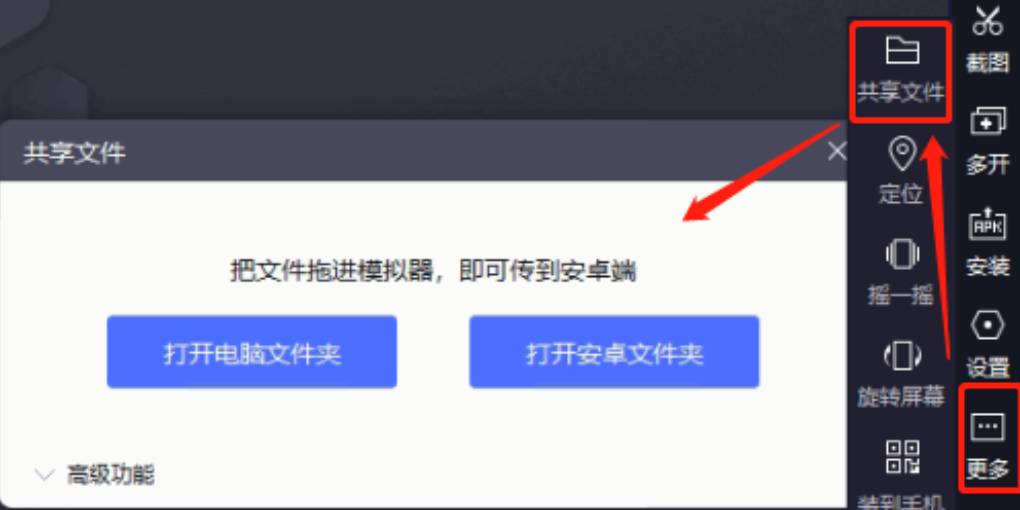
首先启动雷电模拟器,确保模拟器处于正常运行状态,然后通过以下任一方式打开共享界面:
- 工具栏直接点击:在模拟器界面右侧的工具栏中,找到 “共享文件” 图标(通常为文件夹叠加样式),点击即可打开。
- 隐藏功能调用:若工具栏未显示该图标,点击 “更多功能” 按钮(一般为 “+” 号或省略号),在弹出的隐藏菜单中可找到 “共享文件” 选项。
- 快捷键直达:按下键盘 “Ctrl+5” 组合键,可直接调出共享文件界面,这是效率最高的操作方式。
(二)电脑→模拟器:文件导入操作
将电脑中的安装包、视频、文档等文件传入模拟器,步骤如下:
- 打开共享文件界面后,可见 “共享图片、APK、文件” 三个分类路径,根据文件类型选择对应选项(如导入 APK 选 “APK 共享路径”)。
- 点击对应路径下的 “打开电脑文件夹”,系统会弹出一个本地文件夹窗口,这就是电脑与模拟器的共享目录。
- 将需要导入的文件复制或剪切到该文件夹中,等待 1-3 秒同步完成后,在模拟器中点击 “打开手机文件夹”,即可在对应目录下找到传入的文件。
(三)模拟器→电脑:文件导出操作
将模拟器内的截图、下载的音频等文件导出到电脑,操作逻辑与导入相反:
- 打开共享文件界面,选择对应文件类型的路径(如导出截图选 “图片共享路径”),点击 “打开手机文件夹”。
- 在模拟器的文件管理器中,将目标文件移动到刚才打开的 “手机文件夹” 中。
- 返回共享文件界面,点击 “打开电脑文件夹”,传入的文件会自动同步到该本地目录,直接在电脑中查看或编辑即可。
三、进阶技巧:提升文件共享效率
除基础操作外,掌握以下技巧能进一步优化传输体验,适配更多使用场景:
(一)拖拽传输:无需打开共享界面
对于单个或少量文件,可直接通过拖拽实现快速传输:打开电脑的文件资源管理器,找到目标文件后,用鼠标将其拖拽到雷电模拟器的界面中。模拟器会自动识别文件类型,将图片存入相册、APK 自动触发安装、文档则保存到共享目录,全程无需手动操作文件夹。
(二)批量传输:文件夹同步法
当需要传输多个文件或整个文件夹时,无需逐个添加:在电脑的共享文件夹中直接创建新文件夹并命名(如 “游戏素材 2025”),将所有相关文件放入其中。打开模拟器的 “手机文件夹” 后,会同步显示该新文件夹及内部所有内容,批量传输效率提升 50% 以上。
(三)精准定位:共享文件夹路径查询
若需在脚本开发或多设备同步时直接访问共享目录,可通过以下路径快速定位:
- Windows 系统:默认路径为 “C:\Users\(你的用户名)\Documents\Nox_share”,XP 系统则在 “我的文档 \Nox_share” 中。
- 模拟器内部:路径为 “mnt\shared\Other”,可在模拟器的文件管理器中直接输入该路径跳转。
(四)权限配置:解决特殊文件读写问题
部分系统文件或第三方应用生成的文件可能因权限不足无法传输,需通过 ADB 命令调整:
- 先通过 “adb connect localhost:21503” 命令连接模拟器(需提前配置 ADB 环境)。
- 执行 “sudo mount -o remount,rw /mnt/shared_folder_path/” 命令,将 “shared_folder_path” 替换为实际共享目录路径,赋予读写权限。
四、常见问题与故障排查
文件共享时遇到的大部分问题可通过简单操作解决,以下是高频问题的对应方案:
(一)共享文件读取不到?
这是最常见的故障,主要有两种解决方式:
- 管理员权限运行:关闭模拟器后,在桌面找到雷电模拟器图标,右键选择 “以管理员身份运行”。由于部分系统目录限制普通用户访问,提升权限后可恢复同步。
- 重启同步服务:在模拟器的 “设置→应用→全部应用” 中,找到 “文件共享服务”,点击 “停止” 后再 “启动”,强制刷新同步连接。
(二)文件同步延迟或丢失?
若文件放入文件夹后长时间未同步,可按以下步骤排查:
- 检查文件大小:单个文件超过 2GB 时可能触发同步限制,建议分卷压缩后传输。
- 清理缓存:在模拟器的 “设置→存储” 中,找到 “共享文件夹缓存”,点击 “清除数据”,重新尝试传输。
- 验证路径:确认电脑和模拟器打开的是对应分类路径(如 APK 文件误放入图片路径会导致同步失败)。
(三)多开模拟器:区分共享目录
同时运行多个模拟器实例时,需注意每个实例的共享目录相互独立:在 “共享文件” 界面顶部会显示当前模拟器的编号(如 “模拟器 1”“模拟器 2”),点击 “打开电脑文件夹” 后,不同实例的文件会分别存放在 “Nox_share” 下的子文件夹中,避免文件混淆。
五、注意事项:保障文件安全与兼容
- 版本适配:确保使用雷电模拟器 4.0 及以上版本,旧版(如 2.0.48)的共享功能位置可能不同,建议通过官方客户端升级。
- 文件格式:避免传输带病毒的 APK 或损坏的压缩包,模拟器虽有基础检测,但仍需提前在电脑端杀毒。
- 隐私保护:共享文件夹默认无密码保护,若传输敏感文件,操作完成后及时删除共享目录中的备份,或在模拟器中开启 “文件加密” 功能。
六、总结
雷电模拟器的文件共享功能通过 “共享文件夹 + 多途径操作” 的设计,实现了电脑与安卓虚拟环境的无缝数据互通。基础用户通过 “Ctrl+5” 快捷键即可完成日常传输,进阶用户可借助拖拽、路径定位、权限配置等技巧提升效率,遇到问题时通过管理员运行、清理缓存等方法快速解决。掌握这些方法后,无论是手游多开的素材同步、应用测试的安装包导入,还是日常的文件备份,都能高效完成,充分发挥模拟器的跨平台优势。
 立即体验
立即体验