在使用雷电模拟器过程中,部分用户因需求(如安装需要 root 权限的应用、修改系统参数、使用游戏辅助工具),会希望对模拟器进行 root 操作。root 能让用户获得模拟器的最高管理权限,但也存在一定风险(如系统稳定性下降、应用兼容性问题)。本文将从 root 的核心价值与风险、不同 root 方式的操作步骤、root 后验证与管理、常见问题解决四个维度,提供详细指南,帮助用户安全、高效地完成雷电模拟器 root,同时规避潜在风险。
一、root 基础认知:了解价值、风险与适用场景
在进行 root 操作前,需先明确 root 的意义、潜在风险及前期准备,避免因盲目操作导致模拟器故障或数据丢失。
(一)root 的核心价值
- 安装特殊应用:部分工具类应用(如文件管理器 ES File Explorer 高级功能、系统优化工具 Greenify)、游戏辅助插件(如画质修改工具、存档备份工具)需 root 权限才能正常运行,root 后可解锁这些应用的全部功能;
- 修改系统参数:root 后可自定义模拟器的系统设置(如调整 CPU 核心数上限、修改分辨率参数、关闭系统预装应用),优化模拟器性能,适配特殊使用需求;
- 管理应用权限:可通过 root 权限管理工具(如 SuperSU、Magisk Manager),精细化控制应用的权限(如禁止应用后台自启、限制应用获取敏感数据),提升使用安全性与流畅度。
(二)root 的潜在风险
- 系统稳定性下降:root 会打破模拟器原有的权限管控机制,若操作不当(如误删系统文件、安装恶意 root 工具),可能导致模拟器频繁闪退、黑屏、无法启动;
- 应用兼容性问题:部分正规应用(如银行 App、支付软件、部分竞技类游戏)会检测设备是否 root,若检测到 root,可能拒绝运行(如提示 “设备环境异常” 并强制退出);
- 失去官方支持:对模拟器进行 root 后,若后续出现系统故障,官方可能以 “用户自行修改系统” 为由,拒绝提供技术支持,需自行承担修复责任;
- 安全风险增加:root 后若安装来源不明的应用,该应用可能借助 root 权限获取模拟器的全部数据(如账号信息、操作记录),存在隐私泄露风险。
(三)适用场景与前期准备
- 适用场景:
- 需使用明确需要 root 权限的正规应用,且已确认该应用无安全风险;
- 有一定技术基础,能应对 root 后可能出现的系统问题(如模拟器闪退、应用无法运行);
- 仅在非主力模拟器(如专门用于测试、运行特殊应用的模拟器实例)上进行 root,避免影响日常使用的模拟器稳定性。
- 前期准备:
- 备份数据:root 前需备份模拟器中的重要数据(如游戏存档、应用数据),可通过雷电模拟器 “多开器 - 备份 / 恢复” 功能,将目标模拟器实例备份至本地,避免 root 失败导致数据丢失;
- 关闭安全软件:暂时关闭电脑中的杀毒软件(如 360 安全卫士、火绒)、防火墙,避免其将 root 工具识别为 “恶意程序” 并拦截,导致 root 操作失败;
- 确认模拟器版本:建议使用雷电模拟器 4.0 及以上版本(旧版本 root 功能兼容性较差),可通过 “模拟器设置 - 关于 - 检查更新”,升级至最新版后再进行 root。
二、分方式详解 root 步骤:内置功能、第三方工具全覆盖
雷电模拟器 root 主要有两种方式:内置 root 功能(操作简单,适合新手)、第三方工具 root(功能更灵活,适合进阶用户)。以下按 “操作步骤 - 注意事项” 的逻辑,详细讲解两种方式的实现流程。
(一)雷电模拟器内置 root 功能:一键开启,新手首选
雷电模拟器自带 root 功能,无需额外下载工具,操作简单,兼容性强,能满足大部分用户的基础 root 需求,步骤如下:
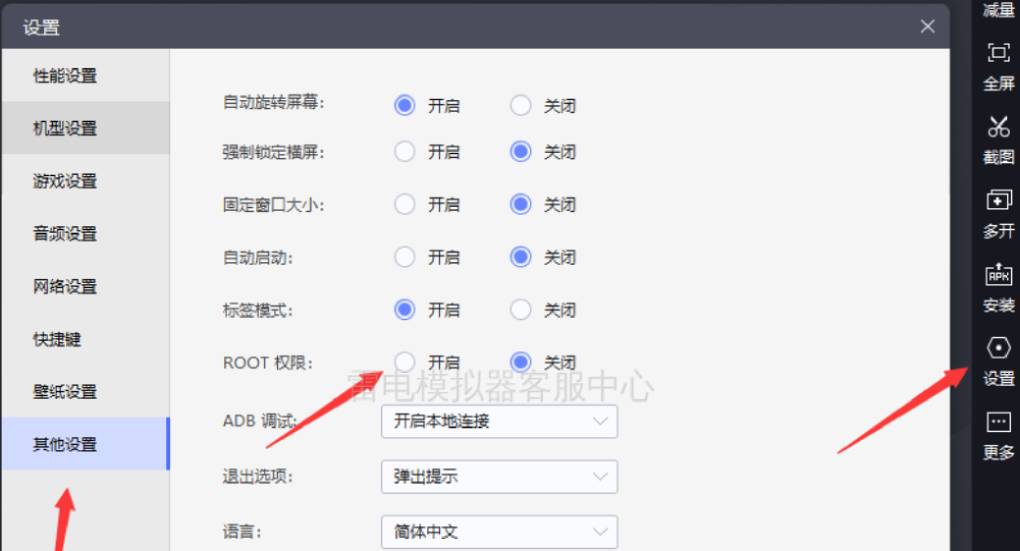
- 启动模拟器并进入设置:打开雷电模拟器,点击右上角 “设置” 图标(齿轮样式),进入 “模拟器设置” 界面;
- 找到 root 功能入口:在左侧菜单栏中,点击 “系统设置” 选项(部分版本显示为 “高级设置”),下拉页面,找到 “root 权限” 相关选项(通常标注为 “开启 root 权限”“允许 root 访问”);
- 开启 root 权限:勾选 “开启 root 权限” 选项,部分版本会弹出提示框(内容多为 “root 可能影响系统稳定性,是否继续?”),点击 “确定”;
- 重启生效:点击 “保存设置” 按钮,模拟器会提示 “需重启模拟器才能生效”,点击 “立即重启”,等待模拟器重新启动;
- 验证 root 状态:重启后,打开模拟器自带的浏览器,搜索并下载 “Root Checker”(一款用于检测 root 状态的工具),安装完成后启动该应用,点击 “Verify Root”,若显示 “Root access is available”,则说明 root 成功;若显示 “No root access”,需重新检查 “系统设置” 中 root 选项是否已勾选,并再次重启模拟器。
(二)第三方工具 root:功能灵活,适合进阶需求
若内置 root 功能无法满足需求(如需要安装 Magisk 框架、获取更精细化的权限管理),可通过第三方工具(如 SuperSU、Magisk)进行 root,步骤如下(以 Magisk 为例,兼容性与安全性较高):
步骤 1:准备工具与文件
- 下载 Magisk 压缩包:从 Magisk 官方 GitHub 页面(需确保下载渠道正规),下载最新版的 Magisk.zip 压缩包(非安装包,用于刷入模拟器);
- 下载模拟器刷入工具:下载 “雷电模拟器刷入工具”(可从雷电模拟器官方论坛或正规技术社区获取),该工具用于将 Magisk 压缩包刷入模拟器系统;
- 确认模拟器实例:若使用多开模拟器,需明确要 root 的实例(如 “模拟器 1”“模拟器 2”),确保该实例已关闭(避免刷入时文件被占用)。
步骤 2:刷入 Magisk 框架
- 启动刷入工具:右键点击 “雷电模拟器刷入工具”,选择 “以管理员身份运行”,在工具界面中,点击 “选择模拟器实例”,从下拉列表中选中目标模拟器实例(如 “LDPlayer9_1”);
- 加载 Magisk 文件:点击 “选择刷入文件”,在弹出的文件浏览器中,找到并选中已下载的 Magisk.zip 压缩包,点击 “打开”;
- 开始刷入:点击 “开始刷入” 按钮,工具会显示刷入进度(如 “正在解压文件...30%”“正在写入系统...70%”),刷入过程中切勿关闭工具或重启电脑,避免系统文件损坏;
- 完成刷入:当工具显示 “刷入成功,请重启模拟器” 时,关闭工具,启动目标模拟器实例。
步骤 3:安装 Magisk Manager 并激活
- 安装 Magisk Manager:在模拟器中打开浏览器,下载最新版的 Magisk Manager.apk 安装包(从官方渠道获取),安装完成后启动该应用;
- 激活 Magisk:首次启动 Magisk Manager,应用会提示 “需要激活 Magisk”,点击 “开始激活”,应用会自动检测并完成激活(过程约 1-2 分钟,期间模拟器可能出现短暂卡顿);
- 验证 root 状态:激活完成后,在 Magisk Manager 主界面,若显示 “Magisk is installed”,且 “Magisk 版本” 正常显示,则说明 root 成功;也可通过 “Root Checker” 再次验证,确保权限已正常获取。
三、root 后管理:权限控制与风险规避
完成 root 后,需合理管理 root 权限,避免因权限滥用导致问题,同时做好系统维护,保障模拟器稳定运行。
(一)权限管理工具使用
- 通过 Magisk Manager 管理权限:
- 启动 Magisk Manager,点击 “应用管理”,可查看所有已安装且申请 root 权限的应用;
- 对于需要授予 root 权限的应用(如正规工具类应用),点击该应用,将 “root 权限” 设置为 “允许”;对于无需 root 权限的应用(如普通游戏、社交软件),设置为 “拒绝”,避免权限滥用;
- 开启 “Magisk Hide” 功能(在 Magisk Manager “设置” 中),该功能可隐藏设备的 root 状态,帮助部分检测 root 的应用(如银行 App)正常运行(需注意:并非所有应用都能被隐藏,效果因应用而异)。
- 通过 SuperSU 管理权限(适用于使用 SuperSU root 的用户):
- 启动 SuperSU,点击 “应用” 选项卡,可看到申请过 root 权限的应用列表;
- 点击某一应用,可选择 “授予”“拒绝”“仅一次” 三种权限模式,建议对非信任应用选择 “拒绝”,避免安全风险;
- 在 “设置” 中勾选 “自动拒绝未经请求的权限”,防止未知应用后台申请 root 权限。
(二)root 后系统维护
- 禁止误删系统文件:root 后虽可访问系统目录,但切勿随意删除名称陌生的文件(如 “system”“vendor” 目录下的文件),这些文件是模拟器运行的核心,删除后可能导致模拟器无法启动;
- 定期备份系统:通过雷电模拟器 “多开器 - 备份 / 恢复” 功能,定期备份 root 后的模拟器实例,若后续出现系统故障(如频繁闪退),可通过备份文件快速恢复;
- 谨慎安装应用:仅从正规应用商店(如模拟器内置应用市场、Google Play 商店)下载应用,避免安装来源不明的应用,防止其借助 root 权限窃取数据或破坏系统;
- 及时更新 root 工具:定期更新 Magisk Manager、SuperSU 等 root 工具至最新版,修复工具自身的漏洞,提升权限管理的安全性。
(三)取消 root:恢复默认状态
若后续无需 root 权限(如因应用兼容性问题需取消 root),可通过以下方式恢复模拟器默认状态:
- 通过内置设置取消(适用于内置 root 方式):
- 进入雷电模拟器 “设置 - 系统设置”,取消勾选 “开启 root 权限” 选项,点击 “保存设置” 并重启模拟器,重启后 root 权限即被关闭;
- 通过恢复出厂设置取消(适用于第三方工具 root 方式):
- 进入 “模拟器设置 - 通用设置”,找到 “恢复出厂设置” 选项,点击 “确定”(注意:此操作会删除模拟器中的所有数据,包括已安装的应用、游戏存档,需提前备份),恢复出厂设置后,模拟器会回到未 root 的初始状态;
- 通过多开器重新创建实例:
- 打开雷电多开器,点击 “新建 / 复制模拟器”,创建一个新的模拟器实例,新实例默认未 root,可直接使用,原 root 实例可保留或删除(根据需求选择)。
四、常见问题与解决方案:快速排查 root 故障
在 root 过程中,可能会遇到 root 失败、模拟器闪退、应用无法运行等问题,以下为针对性解决方法,覆盖操作失误、工具兼容性、系统冲突等常见场景。
(一)root 失败:提示 “权限获取失败”“刷入文件错误”
- 解决 “权限获取失败”(内置 root 方式):
- 检查模拟器版本:若使用低于 4.0 的旧版本,需升级至最新版(旧版本内置 root 功能存在漏洞);
- 关闭后台进程:通过 “任务管理器”(Ctrl+Shift+Esc),结束与雷电模拟器相关的所有进程(如 “ldbox.exe”“LDPlayer.exe”),重新启动模拟器后再次开启 root 选项;
- 修复模拟器文件:打开雷电多开器,选中目标模拟器实例,点击 “修复” 按钮,待修复完成后,重新尝试 root 操作。
- 解决 “刷入文件错误”(第三方工具 root 方式):
- 确认文件完整性:重新下载 Magisk.zip 压缩包(可能原文件损坏),并通过 MD5 校验工具验证文件完整性(与官方提供的 MD5 值对比);
- 检查刷入工具版本:确保 “雷电模拟器刷入工具” 为最新版,旧版本可能不兼容新的模拟器版本或 Magisk 版本,可从官方论坛重新下载;
- 以管理员身份运行工具:右键点击刷入工具,选择 “以管理员身份运行”,避免因权限不足导致刷入失败。
(二)root 后模拟器闪退、黑屏、无法启动
- 恢复备份实例:若之前已备份模拟器实例,打开多开器,选择 “恢复”,导入备份文件,恢复到 root 前的状态,暂时规避故障;
- 卸载异常应用:若 root 后安装了某应用(如未知来源的辅助工具),导致模拟器闪退,可通过 “雷电模拟器多开器 - 应用管理”(无需启动模拟器即可操作),卸载该应用,再尝试启动模拟器;
- 重新刷入系统:若上述方法无效,卸载雷电模拟器,从官网重新下载并安装最新版,安装后不进行 root 操作,先验证模拟器是否能正常运行,再根据需求决定是否重新 root。
(三)root 后应用无法运行:提示 “设备环境异常”
- 使用 Magisk Hide 隐藏 root(适用于 Magisk 用户):
- 启动 Magisk Manager,进入 “设置”,开启 “Magisk Hide” 功能;
- 在 “Magisk Hide” 列表中,找到无法运行的应用(如银行 App、竞技类游戏),勾选该应用,使其无法检测到 root 状态,再启动应用尝试;
- 临时关闭 root 权限:
- 若使用内置 root 方式,进入 “模拟器设置 - 系统设置”,取消勾选 “开启 root 权限”,重启模拟器后,应用可能恢复正常运行(但 root 相关功能会暂时失效);
- 使用非 root 模拟器实例:
- 通过多开器创建新的模拟器实例(默认未 root),在新实例中安装并运行该应用,实现 “root 实例与非 root 实例分离使用”,兼顾不同需求。
(四)root 后权限管理工具无法启动:提示 “应用已停止运行”
- 重新安装工具:卸载无法启动的权限管理工具(如 Magisk Manager、SuperSU),从官方渠道重新下载最新版安装包,安装后再次启动;
- 检查系统兼容性:确认下载的工具版本与模拟器系统版本兼容(如模拟器为 Android 9 版本,需下载支持 Android 9 的 Magisk Manager 版本),可在工具官方页面查看兼容性说明;
- 重新 root:若重新安装后仍无法启动,可能是 root 过程存在异常(如系统文件损坏),需先取消 root(恢复出厂设置或重新安装模拟器),再按照正确步骤重新进行 root 操作。
五、总结:安全 root,按需使用
雷电模拟器 root 的核心是 “明确需求 + 安全操作”:基础 root 需求(如安装简单工具类应用)首选内置 root 功能(操作简单、风险低);进阶需求(如 Magisk 框架、精细化权限管理)选择第三方工具(需注意工具来源与兼容性)。
root 后需合理管理权限,通过 Magisk Hide 等功能规避应用兼容性问题,同时定期备份系统,应对可能出现的故障。若仅为尝试 root 或需求不明确,建议先在非主力模拟器实例上测试,避免影响日常使用。按照本文步骤操作,既能安全获取 root 权限,又能最大程度降低风险,让模拟器更好地适配个性化使用需求。
 立即体验
立即体验