在电脑上运行安卓手游与移动应用,雷电模拟器凭借轻量、稳定、兼容性强的优势,成为全球用户首选的安卓模拟器。但不少用户在使用过程中会遇到雷电模拟器应用卡顿、帧率低、加载慢、操作延迟、闪退掉帧等问题,严重影响游戏与办公体验。本文围绕雷电模拟器如何解决应用卡顿这一核心需求,从硬件检查、核心设置、系统优化、进阶调校、多开优化、常见疑难排查六大维度,提供一站式可落地的优化方案,帮助你快速告别卡顿,实现雷电模拟器流畅运行、雷电模拟器高帧率稳定不掉帧。
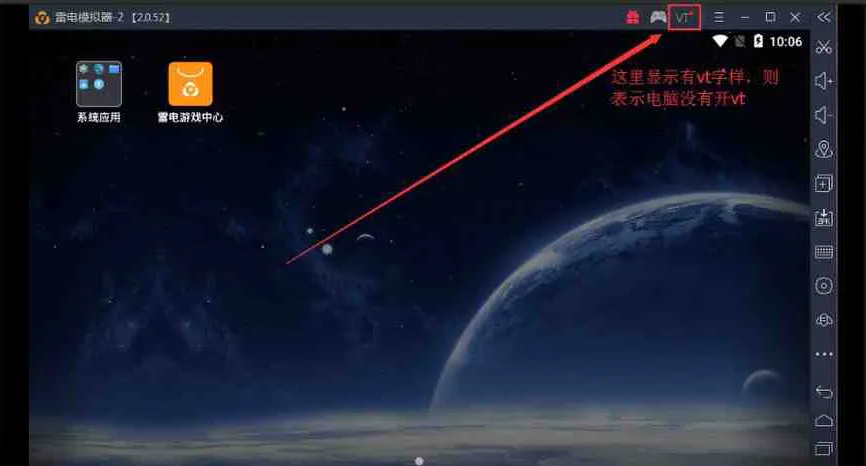
一、先排查核心前提:开启 VT 虚拟化,解决底层性能瓶颈
雷电模拟器卡顿最常见的根源,是未开启CPU 虚拟化技术(VT/AMD-V)。虚拟化是模拟器高效调用 CPU 多线程、提升运算效率的关键,未开启会导致 CPU 占用飙升、帧率暴跌、应用加载缓慢。
开启 VT 的操作步骤
- 重启电脑,在开机界面按Del/F2/F10/F12(依主板品牌而定)进入 BIOS;
- 找到Intel Virtual Technology、VT-x、AMD-V、SVM Mode选项,设置为Enabled;
- 保存设置并重启,进入系统后在雷电模拟器右上角菜单 - 诊断信息中,确认VT 已开启。
- 同时建议关闭 Windows 自带的 Hyper-V、虚拟机平台、Windows 沙盒等冲突组件,避免虚拟化抢占资源,这是雷电模拟器卡顿怎么解决的基础必修课。
二、雷电模拟器核心性能设置:合理分配资源,告别卡顿
优化雷电模拟器设置是解决卡顿最直接有效的方式,重点调整 CPU、内存、分辨率、帧率、渲染模式五大参数,匹配电脑硬件配置,实现资源最优利用。
1. CPU 与内存分配:不浪费、不超载
- 低配电脑(4GB 内存、双核 CPU):CPU 设为2 核,内存设为2048MB(2GB),避免资源过载导致系统卡顿;
- 中配电脑(8GB 内存、四核 CPU):CPU 设为4 核,内存设为4096MB(4GB),兼顾流畅度与多任务;
- 高配电脑(16GB 及以上、六核 +):CPU 设为4–6 核,内存设为8192MB(8GB),支持大型手游高画质运行。
- 核心原则:CPU 核心数建议为偶数,内存不超过物理内存的 1/2,防止模拟器占用过多资源导致电脑整体卡顿。
2. 显示设置:降分辨率、锁帧率,减轻显卡负担
- 分辨率:笔记本与低配电脑优先720P(1280×720),中高配可设1080P,避免 2K/4K 加重 GPU 负载;
- 帧率限制:日常应用设30–60 帧,手游设60 帧,高配可开120 帧,关闭垂直同步、抗锯齿、阴影特效;
- 渲染模式:独显电脑选Vulkan/OpenGL ES 3.0,集显电脑选DirectX,提升渲染效率,降低画面延迟。
3. 其他关键设置:关闭冗余功能,释放性能
- 关闭悬浮窗通知、自动更新、后台自启、音效增强等非必要功能;
- 开启硬件加速、内存回收、高性能模式,让模拟器优先占用系统资源;
- 安装路径选择固态硬盘(SSD),相比机械硬盘(HDD),应用启动与加载速度提升 50% 以上,从存储层面解决雷电模拟器加载卡顿。
三、电脑系统优化:为模拟器腾出资源,消除后台干扰
雷电模拟器应用卡顿很多时候并非模拟器本身问题,而是电脑系统资源被占用、驱动过时、电源模式限制性能导致。做好系统优化,能大幅提升模拟器运行效率。
1. 关闭后台冗余程序
按Ctrl+Shift+Esc打开任务管理器,结束浏览器、视频软件、杀毒软件后台、桌面壁纸软件、直播工具等高占用进程,尤其关闭占用 CPU>10%、内存>500MB 的程序,避免资源争抢。
2. 更新显卡驱动与模拟器版本
- 显卡驱动:前往 NVIDIA、AMD、英特尔官网,更新至最新版本,修复兼容性 Bug,提升图形渲染能力;
- 模拟器版本:优先安装雷电模拟器 9 最新版,官方持续优化底层性能、修复卡顿掉帧问题,旧版本易出现兼容故障。
3. 调整电源模式与显示设置
- 电源选项设为高性能模式,笔记本必须连接电源线,防止节能模式降频导致卡顿;
- 显示设置中,将文本、应用缩放比例调为 100%,右键模拟器快捷方式 - 属性 - 兼容性,勾选替代高 DPI 缩放行为,选择应用程序,解决窗口拖拽卡顿、触控延迟问题。
4. 磁盘与系统清理
- 清理 C 盘垃圾文件、缓存、无用软件,确保系统盘剩余空间≥20GB;
- 关闭Windows 游戏栏、动态刷新率、虚拟内存过度分配,减少系统额外负载;
- 卸载冲突软件:如 360 核晶防护、某些杀毒软件的虚拟机防护,避免拦截模拟器运行。
四、进阶优化技巧:针对性解决重度卡顿与特殊场景
针对雷电模拟器玩游戏卡顿、大型应用闪退、多开集体卡顿等重度问题,可通过以下进阶方案深度优化,实现雷电模拟器极致流畅。
1. 清理模拟器内部缓存与冗余应用
进入模拟器设置 - 应用管理,清理不常用应用缓存、数据,卸载冗余软件,避免内部存储不足导致卡顿;定期使用模拟器自带清理工具,释放系统缓存,提升运行速度。
2. 独显优先运行,拒绝集显拖后腿
笔记本双显卡用户,在 NVIDIA/AMD 控制面板中,设置雷电模拟器主程序使用独立显卡,禁止集成显卡运行,大幅提升图形处理能力,解决雷电模拟器画面卡顿、掉帧。
3. 关闭输入法与软件冲突
卸载搜狗、百度等第三方输入法,改用Windows 自带微软拼音,避免输入法后台占用导致操作延迟;关闭电脑端录屏、直播、加速软件,减少进程冲突。
4. 修复模拟器文件与重装适配版本
若卡顿由文件损坏导致,可覆盖安装最新版雷电模拟器,无需卸载数据;仍卡顿则备份数据后重装,选择64 位版本,适配现代应用与游戏,兼容性更强。
五、多开场景优化:防止多开集体卡顿,稳定运行
很多用户用雷电模拟器多开玩游戏、做任务,容易出现多开卡顿、闪退、帧率低,核心是资源分配不合理、实例设置冲突。
多开优化核心方法
- 多开器中,每个实例CPU 设为 2 核、内存设为 2GB,避免单实例占用过多资源;
- 开启多开低功耗模式、同步设置,减少重复资源消耗;
- 控制多开数量:4GB 内存最多 2 开,8GB 内存最多 4 开,16GB 内存最多 8 开,防止系统资源耗尽。
六、常见疑难卡顿问题:一站式解决
- 雷电模拟器帧率上不去、一直掉帧:开启 VT、更新显卡驱动、降低分辨率、关闭垂直同步、锁 60 帧;
- 雷电模拟器操作延迟、触控不跟手:调整 DPI 缩放、关闭输入法冲突、开启硬件加速、换独显运行;
- 雷电模拟器启动慢、加载卡顿:装在 SSD、清理后台、增大内存分配、关闭自启应用;
- 雷电模拟器闪退、卡死:降低 CPU 与内存、更新模拟器版本、关闭杀毒防护、修复 VT 设置。
七、总结:雷电模拟器解决卡顿的核心逻辑
雷电模拟器如何解决应用卡顿,本质是开启 VT 打底、合理分配资源、系统减负、驱动适配、版本优化五大步骤的结合。先确保虚拟化开启,再按电脑配置调整 CPU、内存、显示参数,做好系统后台清理与驱动更新,最后针对性解决特殊场景卡顿,就能实现雷电模拟器流畅运行、高帧率稳定、无延迟不闪退。
无论是日常运行移动应用,还是畅玩大型安卓手游,按照本文方案优化后,都能彻底告别雷电模拟器应用卡顿、帧率低、加载慢、操作延迟等问题,获得丝滑流畅的使用体验。如果你还在为模拟器卡顿烦恼,立即按步骤操作,轻松解锁雷电模拟器高性能模式,享受电脑端安卓生态的极致体验。
 立即体验
立即体验