作为国内用户量超 5 亿的安卓模拟器标杆产品,雷电模拟器 9 凭借轻量化运行、高帧率适配、多开稳定等优势,成为手游玩家、APP 测评者、短视频创作者的首选工具。在实际使用中,大量用户需要录制游戏高光时刻、应用操作教程、软件演示视频等内容,但普遍面临 “找不到内置录屏功能”“录制画面模糊”“快捷键失效”“录屏卡顿” 等痛点。本文将从内置录屏功能定位、3 种核心录屏方法、参数优化技巧、第三方工具适配、常见问题排查五大维度,提供全方位解决方案,帮助用户快速掌握雷电模拟器 9 的录屏技巧,轻松输出高清、流畅的屏幕录制内容。
一、雷电模拟器 9 内置录屏功能位置详解(30 秒快速找到)
雷电模拟器 9 的录屏功能采用 “工具栏 + 快捷键” 双入口设计,默认开启无需额外安装,新手用户可通过以下两种方式快速定位:
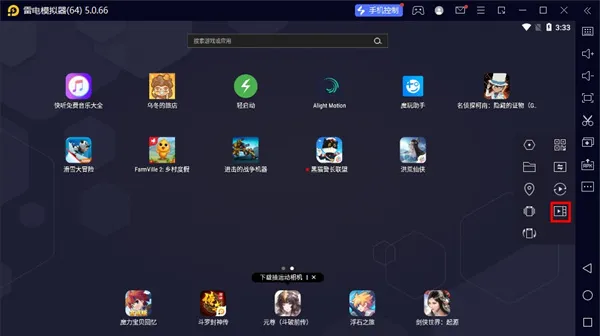
(一)工具栏可视化入口(最直观,新手首选)
这是官网推荐的基础调用方式,通过图形化界面操作,无需记忆指令:
- 打开雷电模拟器 9,进入主界面后,观察右侧边栏的 “工具栏”(默认固定显示,若隐藏可点击右侧边缘箭头调出);
- 在工具栏中找到 “更多” 按钮(通常显示为三个点 “…” 或 “扩展工具” 图标),点击展开功能列表;
- 在扩展功能中,找到 “视频录制” 选项(图标为摄像机 / 录像机样式),部分版本显示为 “录屏”,点击即可启动内置录屏功能;
- 启动后,模拟器顶部将出现录制控制栏(包含开始、暂停、停止按钮),同时可直接设置保存路径、视频清晰度等参数。
(二)快捷键快速调用(高效,适合高频使用)
雷电模拟器 9 预设了两组录屏快捷键,支持一键启动 / 停止,大幅提升操作效率:
- 基础录屏快捷键:F8(直接启动或停止录制,官网默认配置,无需额外设置);
- 备选快捷键:Ctrl+F1(部分版本适配,若 F8 快捷键冲突可使用此组合);
- 自定义快捷键:若默认快捷键与其他软件冲突,可进入模拟器 “设置中心”→“快捷键设置”,找到 “视频录制” 选项,自定义修改启动 / 停止快捷键(如改为 F11、Alt+R 等)。
(三)隐藏入口:操作录制功能(适用于自动化场景)
除了常规视频录制,雷电模拟器 9 还提供 “操作录制” 功能,可记录鼠标点击、键盘输入等操作并重复执行,其入口与视频录制相邻:
- 同样在右侧工具栏 “更多” 扩展列表中,找到 “操作录制” 选项(图标为循环箭头样式);
- 点击后弹出操作录制面板,支持 “开始录制”“暂停”“停止”“循环播放” 等功能,适合制作自动化操作教程、游戏重复任务演示等内容。
二、雷电模拟器 9 3 种核心录屏方法(覆盖不同使用场景)
根据录制需求(如快速录屏、高清录制、自动化操作),雷电模拟器 9 提供三种录屏方案,操作步骤详细拆解如下:
(一)基础快速录屏(适合临时记录,1 分钟上手)
无需复杂设置,适合快速捕捉短时间画面(如游戏精彩瞬间、应用弹窗提示):
- 打开需要录制的游戏或应用(如《王者荣耀》《抖音》),确保画面处于需要录制的初始状态;
- 通过工具栏 “视频录制” 按钮或按下 F8 快捷键,启动录屏(顶部控制栏显示 “录制中”,部分版本伴有声音提示);
- 录制过程中,可点击顶部控制栏的 “暂停” 按钮中断录制,再次点击 “继续” 恢复,避免录制冗余内容;
- 完成录制后,点击 “停止” 按钮,系统将自动保存视频文件至默认路径(通常为 “我的文档 \ 雷电模拟器 \ 视频录制”);
- 如需查看文件,可点击录屏控制栏的 “打开文件夹” 图标,直接跳转至保存目录,或通过模拟器 “设置中心”→“基本设置”→“文件存储” 查看自定义路径。
(二)高清录屏参数优化(适合教程制作、短视频输出)
内置录屏默认支持 720P 清晰度,通过参数调整可提升画质、优化音频,满足专业录制需求:
- 启动录屏功能后,点击顶部控制栏的 “设置” 图标(齿轮样式),打开录屏参数配置面板;
- 清晰度设置:默认选项为 “标清(720P)”,若需更高画质,可选择 “高清(1080P)”(部分高性能电脑支持),注意:画质越高,对电脑 CPU、内存占用越大,需确保设备配置达标(建议 i5 处理器 + 8GB 内存以上);
- 帧率设置:默认帧率为 30FPS,游戏录制建议调整为 60FPS,画面更流畅无拖影,普通应用录制保持 30FPS 即可节省存储空间;
- 音频设置:勾选 “录制系统声音”(捕捉模拟器内游戏音效、应用音频)和 “录制麦克风声音”(适合解说、旁白),未勾选则仅录制画面无声音;
- 保存路径设置:点击 “浏览” 选择自定义文件夹(建议选择剩余空间≥10GB 的磁盘分区,避免录制大型文件时存储空间不足);
- 完成设置后点击 “确认”,再启动录制,即可输出高清、带音频的专业级视频文件。
(三)操作录制与回放(适用于自动化演示、重复任务录制)
该功能并非录制视频,而是记录操作流程并自动重复,适合制作软件教程、游戏自动任务演示:
- 打开目标应用,进入需要录制操作的界面(如游戏任务领取页面、APP 注册流程);
- 点击右侧工具栏 “更多”→“操作录制”,弹出操作录制面板,点击 “开始录制”;
- 按照需求执行操作(如点击按钮、输入文字、滑动屏幕),录制过程中可通过面板 “暂停” 按钮中断,完成后点击 “停止”;
- 点击 “保存” 按钮,为操作脚本命名(如 “游戏日常任务”),后续可通过 “加载脚本” 快速调用;
- 如需演示操作过程,可同时启动 “视频录制” 功能,再运行操作脚本,即可将自动化操作过程录制为视频文件。
三、雷电模拟器 9 录屏优化技巧(画质、流畅度双提升)
为避免录制过程中出现卡顿、画面模糊、音画不同步等问题,可通过以下优化技巧提升录屏体验:
(一)设备性能优化(基础保障)
- 调整模拟器性能参数:进入 “设置中心”→“性能设置”,根据电脑配置分配资源 ——CPU 核心数建议设置为 4 核(不超过物理 CPU 核心的 50%),内存分配 4GB-8GB,显存设置为 2GB,关闭 “高清渲染”“特效增强” 等非必要功能,降低录屏时的硬件负载;
- 关闭后台占用程序:录制前关闭电脑上的视频软件、云盘同步、下载工具等占用 CPU、内存和网络的应用,避免资源竞争导致录屏卡顿;
- 磁盘空间清理:确保保存录屏文件的磁盘剩余空间≥20GB,建议定期清理临时文件、冗余视频,避免磁盘碎片化影响写入速度。
(二)录屏参数适配技巧(针对性优化)
- 游戏录制:选择 “游戏专用模式”(部分版本支持),帧率设置为 60FPS,清晰度根据游戏分辨率调整(如《原神》适配 1080P,《王者荣耀》适配 720P 即可),关闭麦克风录制避免环境噪音;
- 教程录制:选择 1080P 清晰度 + 30FPS 帧率,开启系统声音和麦克风录制,建议搭配外接麦克风提升解说音质,录制前关闭模拟器内广告弹窗(通过 “设置中心”→“应用管理” 禁用 LD Store 通知);
- 长时录制(1 小时以上):选择 720P 清晰度 + 30FPS 帧率,定期暂停录制分段保存,避免单次录制文件过大导致崩溃(实测超过 2 小时的录制容易出现文件损坏问题)。
(三)快捷键高效操作组合
- 快速启动 / 停止:F8(录屏)、Ctrl+F1(备选录屏快捷键);
- 截图 + 录屏联动:先按 F12 截图捕捉关键画面,再按 F8 启动录屏,适合教程类内容的 “截图 + 视频” 组合输出;
- 紧急停止:若录制过程中出现卡顿,可直接关闭模拟器(不建议频繁操作),或通过任务管理器结束 “LDPlayer.exe” 进程,已录制内容会自动保存至临时目录。
四、第三方录屏工具适配(弥补内置功能局限)
当内置录屏无法满足需求(如需要 4K 画质、视频编辑、实时直播推流)时,可搭配第三方工具使用,雷电模拟器 9 兼容主流录屏软件:
(一)轻量型工具:AQ 录制(游戏高光自动捕捉)
适合游戏玩家录制 “王者时刻”“击杀集锦”,支持自动高光识别,操作简单:
- 打开雷电模拟器 9,通过内置浏览器搜索 “AQ 录制” APK,下载并安装;
- 打开 AQ 录制,勾选 “自动高光” 功能,设置识别灵敏度(建议中等);
- 启动目标游戏(如《PUBG Mobile》《英雄联盟:激斗峡谷》),软件将自动识别击杀、胜利等高光时刻并录制;
- 录制完成后,可在 APP 内编辑视频(裁剪、添加背景音乐、去水印),支持一键分享至抖音、微信等平台,生成的视频无冗余水印。
(二)专业级工具:OBS Studio(高清录制 + 直播推流)
适合需要高质量输出、多场景切换的专业用户(如教程博主、游戏主播):
- 电脑端下载安装 OBS Studio,打开后点击 “来源”→“添加”→“窗口捕获”;
- 在窗口列表中选择 “雷电模拟器 9”,勾选 “捕获鼠标指针”(可选),点击 “确定”;
- 点击 “设置”→“输出”,调整分辨率为 1920×1080(1080P)、帧率 60FPS,比特率设置为 6000Kbps(高清画质);
- 点击 “开始录制”,OBS 将捕捉雷电模拟器 9 的全屏画面,支持同时录制电脑桌面、摄像头画面,适合多元素组合演示;
- 录制完成后,通过 OBS 的 “文件”→“显示录制文件” 查看,可直接导入 PR、剪映等软件进行后期编辑。
(三)安卓端工具:Screen Recorder(模拟器内直接运行)
适合习惯安卓端操作的用户,支持在模拟器内完成录制、编辑全流程:
- 打开雷电模拟器 9 的 Google Play Store,搜索 “Screen Recorder”(屏幕录制、视频编辑工具),下载安装兼容安卓 9 的版本;
- 打开 APP,授予 “悬浮窗权限”“存储权限”,设置录制分辨率(最高支持 1080P)、帧率、音频来源;
- 点击悬浮窗的 “开始” 按钮启动录制,模拟器内所有操作将被记录,支持暂停、截图、添加文字水印等功能;
- 录制完成后,文件自动保存至模拟器 “内部存储”,可通过 “文件管理器” 导出至电脑,或直接在模拟器内编辑分享。
五、常见问题排查(解决录屏时的高频痛点)
(一)找不到内置录屏功能?
- 排查:模拟器版本过低(需升级至雷电 9.0 及以上)、工具栏被隐藏、误触关闭录屏权限;
- 解决:① 点击模拟器右上角 “设置”→“检查更新”,升级至最新版本;② 点击右侧边缘箭头调出隐藏工具栏,或通过 “视图”→“显示工具栏” 开启;③ 进入 “设置中心”→“应用管理”→“系统应用”,找到 “录屏工具”,确认未被禁用。
(二)录屏画面只显示四分之一 / 模糊?
- 排查:模拟器分辨率与录屏分辨率不匹配、显卡驱动未更新、性能设置过低;
- 解决:① 进入 “设置中心”→“基本设置”,调整模拟器分辨率为 1920×1080(与录屏分辨率一致);② 更新显卡驱动(NVIDIA/AMD 官网下载对应型号驱动);③ 提升模拟器性能参数(CPU4 核 + 内存 8GB),关闭 “节能模式”。
(三)快捷键 F8/Ctrl+F1 失效?
- 排查:快捷键冲突(如浏览器、游戏占用 F8)、未启用快捷键功能;
- 解决:① 关闭电脑后台可能占用快捷键的软件,或进入 “设置中心”→“快捷键设置”,自定义录屏快捷键(如改为 F11);② 确认 “快捷键启用” 开关已打开(部分版本默认关闭)。
(四)录屏卡顿、音画不同步?
- 排查:电脑配置不足、录制参数过高、后台程序占用资源;
- 解决:① 降低录屏分辨率(从 1080P 改为 720P)、帧率(从 60FPS 改为 30FPS);② 关闭电脑后台下载、视频播放等应用;③ 启用模拟器 “游戏加速” 功能(工具栏直接点击),优化运行流畅度。
(五)录屏文件无法保存 / 找不到?
- 排查:保存路径磁盘空间不足、权限被拦截、文件格式不兼容;
- 解决:① 选择剩余空间≥10GB 的磁盘作为保存路径;② 关闭电脑防火墙 / 杀毒软件,避免拦截文件写入;③ 确认保存格式为 MP4(默认格式,兼容性最强),若为其他格式可通过格式工厂转换。
总结
雷电模拟器 9 的内置录屏功能隐藏在右侧工具栏 “更多” 选项中,支持工具栏点击、快捷键(F8/Ctrl+F1)两种快速调用方式,操作简单且适配多种场景。通过调整清晰度、帧率等参数,可满足游戏录制、教程制作等不同需求,搭配设备性能优化和第三方工具,能进一步提升录制质量。对于常见的 “找不到功能”“画面模糊”“卡顿” 等问题,可通过本文排查方案快速解决。无论是新手用户还是专业创作者,都能通过本文掌握雷电模拟器 9 的录屏技巧,轻松输出高质量的屏幕录制内容。若遇到特殊场景(如 4K 录制、多窗口分屏录制),可留言反馈具体需求,获取针对性解决方案。
 立即体验
立即体验