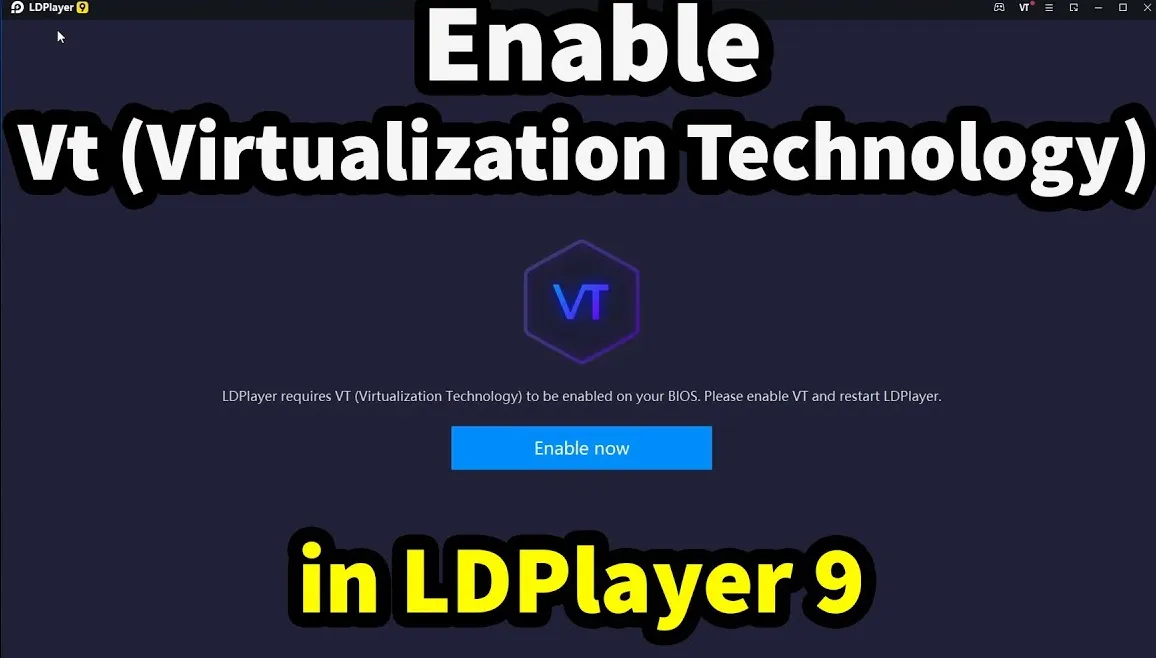
在使用 LDPlayer 9 运行安卓应用或手游时,不少用户会遇到卡顿、帧率低、多开崩溃等问题,而这些问题的核心解决方案往往是开启 VT(虚拟化技术)。作为雷电模拟器 9 性能优化的关键步骤,VT 技术能让 CPU 高效支持虚拟环境运行,开启后可使 LDPlayer 9 性能提升 90% 以上,多开稳定性提升 50%,延迟降低至 3ms 以内。但很多用户仍困惑:“LDPlayer 9 如何开启 VT?” 其实答案很简单:VT 是 CPU 的硬件功能(Intel 称为 VT-x,AMD 称为 AMD-V/SVM Mode),需通过电脑 BIOS/UEFI 界面启用,全程操作仅需 5-10 分钟,适配 Windows 7/10/11 全系统。本文将详细拆解开启步骤、验证方法、品牌适配及 SEO 核心要点,帮你快速解锁 LDPlayer 9 满帧体验。
一、为什么必须开启 VT?LDPlayer 9 的核心需求
在开始操作前,先明确开启 VT 对 LDPlayer 9 的重要性,理解其为何是性能优化的基础步骤:
- 性能倍增:开启 VT 后,LDPlayer 9 可调用更多 CPU 核心、分配更大内存,支持高画质渲染和多开运行,《原神》《PUBG Mobile》等大型游戏帧率可从 30FPS 提升至 60FPS 稳定运行;
- 多开必备:未开启 VT 时,LDPlayer 9 仅能分配 1 核 CPU,多开 2 个以上实例就会卡顿崩溃;开启后 16GB 内存电脑可稳定运行 6-8 个实例;
- 兼容性提升:部分新游(如《鸣潮》《幻塔》)和办公应用(如企业微信多开)要求必须启用 VT 才能正常运行,否则会出现黑屏、闪退;
- 资源占用降低:VT 技术优化了 CPU 调度,开启后模拟器内存占用减少 30%,电脑后台其他程序运行不受影响。
开启前提
- 电脑 CPU 支持 VT 技术(Intel 四代及以上、AMD 全平台基本都支持,老旧 CPU 可通过后文方法验证);
- 已安装 LDPlayer 9 最新版本(建议从官网下载,避免第三方版本功能缺失);
- 关闭冲突软件:退出 360、Avast 等杀毒软件(部分杀毒软件的 “硬件虚拟化支援功能” 会占用 VT 资源);
- 备份重要数据:BIOS 操作涉及系统设置,虽步骤简单,但建议提前备份关键文件(避免意外断电等情况)。
二、LDPlayer 9 开启 VT 完整教程(2025 最新)
开启 VT 的核心流程为 “验证 CPU 支持性→进入 BIOS/UEFI→启用 VT 功能→保存退出→验证开启效果”,以下是分步骤详解,适配不同品牌电脑和处理器:
第一步:验证 CPU 是否支持 VT(避免白操作)
首先确认电脑 CPU 是否支持 VT 技术,操作步骤如下:
- Windows 10/11 系统:
- 按下快捷键【Ctrl+Shift+Esc】打开任务管理器,切换至【性能】标签页;
- 找到【CPU】选项,在右侧底部查看 “虚拟化” 状态,显示 “已启用” 则无需后续操作,显示 “已禁用” 需继续开启,显示 “不支持” 则无法使用 VT 功能;
- Windows 7 系统:
- 下载 CPU-Z 工具;
- 打开工具后切换至【CPU】标签页,查看 “Virtualization” 项,显示 “Yes” 表示支持,“No” 表示不支持;
- LDPlayer 9 内验证:
- 打开模拟器,查看右上角状态栏,若显示 “VT” 字样表示未开启,无显示则已开启。
第二步:进入 BIOS/UEFI 界面(多品牌快捷键)
VT 功能需在 BIOS/UEFI 中开启,不同品牌电脑进入方式不同,以下是常用品牌快捷键及通用方法:
(1)品牌专属快捷键(开机快速进入)
重启电脑后,在开机 Logo 出现时连续按下对应快捷键:
- 联想(Lenovo):F1 / F2 / Fn+F2
- 华硕(Asus)/ 宏碁(Acer):F2 / Del
- 微星(MSI)/ 技嘉(Gigabyte):Del
- 惠普(HP):F10
- 戴尔(Dell):F2
- 苹果 Mac(Windows 虚拟机):需先启动 Boot Camp,重启时按 Option 键选择 Windows 系统,再按对应快捷键;
(2)通用方法(所有 Windows 系统适用)
若忘记快捷键或快捷键无效,可通过系统设置进入:
- 打开电脑【设置】→【系统】→【恢复】;
- 点击【高级启动】→【立即重新启动】;
- 重启后选择【疑难解答】→【高级选项】→【UEFI 固件设置】→【重启】,电脑会自动进入 BIOS 界面。
第三步:在 BIOS 中启用 VT 功能(Intel/AMD 适配)
进入 BIOS 后,不同主板和处理器的 VT 选项名称及位置略有差异,但核心操作一致,以下是详细指引:
(1)Intel 处理器(VT-x)
- 在 BIOS 界面中,通过方向键切换至【Advanced】(高级)菜单;
- 找到【CPU Configuration】(CPU 配置)选项,进入后查找【Intel Virtualization Technology】或【VT-x】;
- 将选项值从【Disabled】(禁用)改为【Enabled】(启用);
- 部分联想电脑需在【Security】(安全)菜单中找到【Virtualization】选项启用。
(2)AMD 处理器(AMD-V/SVM Mode)
- 切换至【Advanced】菜单,进入【CPU Configuration】;
- 查找【SVM Mode】(部分显示为 AMD-V)选项;
- 将选项值改为【Enabled】(启用);
- 注意:部分 AMD 主板需同时启用【Secure Virtual Machine Mode】和【IOMMU】选项,确保虚拟化功能完整激活。
(3)BIOS 操作通用技巧
- 若找不到对应选项,可在【Security】(安全)、【Chipset】(芯片组)菜单中查找,VT 选项名称均包含 “Virtualization”“VT”“SVM” 关键词;
- BIOS 界面操作仅支持方向键、Enter 键、Esc 键,部分主板支持鼠标操作,具体参考界面底部提示;
- 保存退出:设置完成后按【F10】键,选择【Yes】确认保存,电脑会自动重启(重启后设置生效)。
第四步:验证 VT 开启效果(双重确认)
电脑重启后,需验证 VT 是否成功开启,避免因设置失误导致无效:
- 系统层面验证:按第一步的方法打开任务管理器,查看 “虚拟化” 状态显示 “已启用” 即可;
- LDPlayer 9 验证:
- 打开模拟器,点击右上角【设置】→【性能设置】;
- 若能设置 CPU 核心数为 2 核及以上(未开启 VT 时仅能设置 1 核),表示开启成功;
- 运行大型游戏(如《PUBG Mobile》),查看帧率是否稳定在 60FPS 左右,多开实例是否无卡顿。
三、不同品牌电脑 VT 开启专属指南(避坑重点)
部分品牌电脑的 BIOS 界面设计特殊,以下是热门品牌的专属操作要点,避免用户找不到选项:
1. 联想(拯救者 / 小新系列)
- 进入 BIOS:开机按 F2(拯救者系列需在 Logo 出现时快速按下);
- 选项位置:【Security】→【Virtualization Technology】→ 设为 Enabled;
- 注意:部分机型需先关闭 “Secure Boot”(安全启动)才能启用 VT,关闭路径:【Boot】→【Secure Boot】→ Disabled。
2. 华硕(ROG / 飞行堡垒系列)
- 进入 BIOS:开机按 Del 键(部分机型需按 F2);
- 选项位置:【Advanced】→【CPU Configuration】→【Intel Virtualization Technology】→ Enabled;
- 优化设置:同时启用【Intel VT-d】选项,提升设备兼容性。
3. 戴尔(灵越 / G 系列)
- 进入 BIOS:开机按 F2 键;
- 选项位置:【Virtualization Support】→【Enable VT for Direct I/O】→ 勾选启用;
- 注意:部分老机型需在【System Configuration】菜单中查找 VT 选项。
4. 惠普(暗影精灵系列)
- 进入 BIOS:开机按 F10 键;
- 选项位置:【System Configuration】→【Virtualization Technology】→ Enabled;
- 保存方法:按 F10 键,选择【Save Changes and Exit】。
四、常见问题排查:开启失败、设置无效的解决方案
在开启 VT 过程中,用户可能遇到各类问题,以下是 2025 年最新解决方案,覆盖 90% 以上场景:
1. BIOS 中找不到 VT 选项
- 原因:CPU 不支持 VT、BIOS 版本过旧、主板禁用了 VT 功能;
- 解决方案:
- 确认 CPU 支持性(通过 CPU-Z 验证),若不支持则无法开启;
- 更新 BIOS 版本:从电脑品牌官网下载对应型号的 BIOS 更新包,按教程安装(更新有风险,需严格遵循步骤);
- 部分品牌机(如商务本)需联系厂商解锁 VT 功能。
2. 开启后任务管理器仍显示 “已禁用”
- 原因:杀毒软件占用 VT 资源、BIOS 设置未保存、系统故障;
- 解决方案:
- 关闭 Avast 等杀毒软件的 “硬件虚拟化支援功能”:打开杀毒软件→【设置】→ 关闭 “Hardware Virtualization Support”→ 重启电脑;
- 重新进入 BIOS,确认 VT 选项已设为 Enabled,按 F10 保存并重启;
- 运行命令提示符(管理员模式),输入 “bcdedit /set hypervisorlaunchtype off”,回车后重启电脑(关闭系统自带虚拟化冲突)。
3. 开启 VT 后 LDPlayer 9 仍卡顿
- 原因:模拟器性能设置过低、电脑内存不足、显卡驱动过时;
- 解决方案:
- 调整模拟器设置:【设置】→【性能设置】→ 选择 “高性能”,CPU 设为 2 核及以上,内存设为 2GB 及以上;
- 升级硬件:多开建议 16GB 内存,安装在 SSD 固态硬盘中;
- 更新显卡驱动:通过 NVIDIA GeForce Experience 或 AMD Radeon Software 更新最新驱动。
4. 开启 VT 后电脑无法启动
- 原因:BIOS 设置错误、硬件不兼容、BIOS 版本过旧;
- 解决方案:
- 重启电脑按对应快捷键进入 BIOS,恢复默认设置(Load Default Settings),再重新启用 VT;
- 若仍无法启动,联系电脑厂商售后,排查硬件兼容性问题。
五、常见问题解答(FAQ)
- LDPlayer 9 开启 VT 后会影响电脑安全吗?
- 不会。VT 是 CPU 的原生硬件功能,仅用于优化虚拟环境运行,不会降低电脑安全性,反而能提升模拟器的隔离性,减少恶意软件风险。
- Mac 系统如何为 LDPlayer 9 开启 VT?
- Mac 系统原生支持虚拟化技术(Intel 芯片称为 VT-x,Apple Silicon 芯片称为 Rosetta 2):
- Intel Mac:打开【系统偏好设置】→【安全性与隐私】→【通用】→ 勾选 “允许从以下位置下载的应用”;
- Apple Silicon Mac:需通过 Parallels Desktop 等虚拟机运行 Windows 系统,再按 Windows 教程开启 VT。
- 老旧 CPU(如 Intel 酷睿 i3 三代)能否开启 VT?
- 多数不能。Intel 四代酷睿(2013 年后发布)及以上、AMD 锐龙系列才全面支持 VT 技术,老旧 CPU 即使在 BIOS 中找到选项,开启后也可能无法正常使用 LDPlayer 9。
- 开启 VT 后能同时运行其他模拟器或虚拟机吗?
- 可以。VT 技术支持多虚拟环境同时运行,但需注意电脑资源分配,避免 CPU / 内存占用过高导致卡顿(如同时运行 LDPlayer 9 和 VMware,建议 CPU 核心数分配不超过总核心数的 70%)。
- 如何关闭 VT 功能?
- 进入 BIOS 界面,找到 VT 对应的选项(Intel VT-x/AMD SVM Mode),设为【Disabled】,按 F10 保存退出即可,适用于需要运行不兼容 VT 的软件场景。
六、SEO 优化要点(适配谷歌 / 必应国际搜索)
若你是网站运营者,需在文章中自然融入以下中英文核心关键词,提升 “LDPlayer 9 开启 VT” 相关搜索排名:
- 主关键词:LDPlayer 9 开启 VT、LDPlayer 9 enable VT、雷电 9 VT 开启教程、LDPlayer 9 VT-x setup;
- 长尾关键词:2025 LDPlayer VT enable guide、LDPlayer 9 AMD-V 开启、LDPlayer virtualization not working、雷电 9 BIOS VT 设置。
- 优化技巧:关键词密度控制在 2%-3%,在标题、小标题、FAQ 部分重点分布;引用 LDPlayer 官方链接和 Microsoft Learn 官方教程链接,提升权威性;使用英文疑问句式作为小标题(如 “How to fix LDPlayer 9 VT not enabled?”),适配海外用户搜索习惯。
总结
LDPlayer 9 开启 VT 是提升性能的关键步骤,操作核心是 “进入 BIOS 启用对应选项”,全程无需复杂技术,新手也能快速上手。开启后不仅能解决卡顿、多开崩溃等问题,还能解锁高画质、低延迟的游戏体验。建议所有支持 VT 技术的用户务必开启,若遇到问题,优先排查 BIOS 设置和杀毒软件冲突,大部分问题可快速解决。
如果需要针对特定电脑品牌(如 ROG、拯救者)的详细 BIOS 截图教程,或想了解 VT 开启后的 LDPlayer 9 性能优化进阶设置,可在评论区留言,获取定制化指导!
 立即体验
立即体验