在 PC 端运行手游的场景中,键位映射是提升操作体验的核心功能。LDPlayer(雷电模拟器)凭借灵活的键位自定义能力,成为众多手游玩家的首选工具 —— 其不仅支持键盘、鼠标的基础映射,还可实现宏命令、手柄适配等高级操作,适配 MOBA、FPS、RPG 等全品类游戏。无论是新手玩家需要简化操作,还是硬核玩家追求精准连招,如何快速完成 LDPlayer 键位映射的自定义配置?不同游戏类型的映射逻辑有何差异?本文将从基础操作、分类适配、高级功能、故障排查四个维度,提供完整的 LDPlayer 键位映射自定义指南,同时融入官方认证的优化技巧,助力玩家实现手游操控的 PC 级体验。
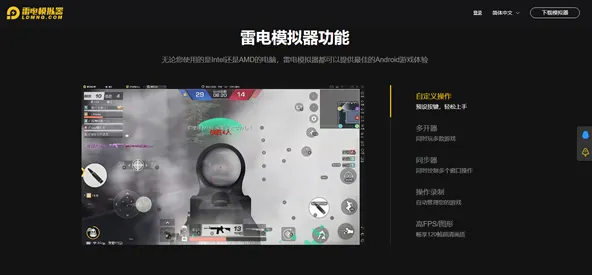
一、LDPlayer 键位映射的核心逻辑与功能优势
LDPlayer 的键位映射本质是将 PC 外设输入转化为安卓触屏指令,其底层依托自研的 “智能按键识别引擎”,可自动适配多数热门游戏的默认键位,同时支持全手动自定义。相较于其他模拟器,其核心优势体现在三个方面:
- 低延迟响应:键位指令响应时间低至 10ms,操作流畅度提升 15%,可满足 FPS 游戏的极速射击需求;
- 多外设兼容:同时支持键盘、鼠标、游戏手柄,且支持多设备混合映射,适配不同玩家的操作习惯;
- 场景化模板:内置 MOBA、FPS、RPG 等游戏的专属映射模板,一键套用即可完成基础配置,大幅降低自定义门槛。
- 从版本差异来看,LDPlayer 国内版与海外版的键位映射功能完全一致,仅海外版额外支持谷歌游戏的键位同步,用户可根据游戏来源选择版本,无需担心功能阉割。
二、LDPlayer 键位映射的基础自定义流程(Windows 系统通用)
LDPlayer 键位映射的基础操作分为 “开启工具→配置按键→保存生效” 三步,适用于所有游戏的基础控制需求,以下是详细实操步骤:
1. 启动键位映射工具
- 打开 LDPlayer 并启动目标游戏(如《王者荣耀》),确保游戏界面完全加载;
- 点击模拟器右侧工具栏的键盘图标(部分版本标注为 “键位映射”),进入映射编辑界面,此时游戏画面会叠加半透明的按键标识层;
- 若需重置默认键位,可点击编辑界面右上角的 “恢复默认” 按钮,清除现有配置后重新开始自定义。
2. 基础按键的自定义配置
针对移动、攻击、技能等核心操作,可通过拖拽和赋值完成映射,以《王者荣耀》为例:
- 移动摇杆映射:在编辑界面选择 “摇杆” 工具,拖动至游戏左侧移动区域,将其绑定为WASD 键,实现 PC 端经典的方向控制;
- 技能按键映射:点击游戏画面中的技能图标(如 1 技能、2 技能),分别赋值为Q、W、E、R键,同时可调整按键标识的大小和位置,避免遮挡游戏画面;
- 特殊指令映射:将 “回城” 绑定为B 键、“商店” 绑定为P 键、“普攻” 绑定为鼠标左键,完成基础战斗指令的配置;
- 保存与测试:点击编辑界面右下角的 “保存” 按钮,退出编辑模式后进入游戏,测试各按键的响应情况,若存在错位可重新进入编辑界面微调。
3. macOS 系统的适配操作
macOS 版本的 LDPlayer 键位映射逻辑与 Windows 一致,仅工具入口略有差异:
- 启动游戏后,点击顶部菜单栏 **“LDPlayer - 按键映射”**,进入编辑界面;
- 按 Windows 流程完成按键配置,保存后需重启模拟器确保生效;
- 若使用外接手柄,需先在 “系统偏好设置 - 蓝牙” 中完成配对,再进入映射界面选择手柄设备进行赋值。
4. 多开实例的键位同步
对于工作室或多开玩家,无需逐台配置键位,可通过 “模板复制” 实现批量同步:
- 打开多开管理器,选中已配置好键位的模拟器实例,点击 “复制” 生成模板;
- 基于模板新建多开实例,所有新实例会自动继承键位配置;
- 若需修改批量配置,可在多开管理器中选择 “批量键位设置”,统一调整后应用至所有实例。
三、不同游戏类型的键位映射专属配置方案
不同品类游戏的操作逻辑差异较大,需针对性优化键位映射,以下是三大主流游戏类型的专属配置指南:
1. FPS 游戏(以《和平精英》为例):精准瞄准与极速射击
FPS 游戏的核心需求是 “移动 - 瞄准 - 射击” 的协同,键位配置需兼顾灵活性与精准度:
- 基础移动:WASD 控制角色移动,Shift 键绑定 “疾跑”,C 键绑定 “蹲下”,Z 键绑定 “俯卧”,空格键绑定 “跳跃”;
- 瞄准射击:鼠标右键绑定 “开镜”,鼠标左键绑定 “开火”,R 键绑定 “换弹”,G 键绑定 “投掷物”;
- 辅助功能:F1 键开启 “射击模式”(锁定鼠标实现顺滑瞄准),M 键打开地图,Tab 键打开背包,1-3 键切换武器;
- 进阶优化:启用 “自由观察” 功能,绑定Alt 键实现独立视角转动,便于侦查周围环境。
2. MOBA 游戏(以《英雄联盟手游》为例):连招与走位协同
MOBA 游戏需快速释放技能和调整走位,键位配置需突出指令的快捷性:
- 移动控制:WASD 控制走位,鼠标右键绑定 “普攻”,A 键绑定 “补刀 / 推塔”;
- 技能释放:Q/W/E/R 分别绑定对应技能,D/F 键绑定召唤师技能;
- 战场指令:B 键回城,P 键打开商店,M 键查看大地图,G 键发送信号;
- 连招优化:为核心连招(如 EQ 二连)设置宏命令,录制按键序列后绑定至侧键,实现一键触发。
3. RPG 开放世界游戏(以《原神》为例):探索与战斗兼顾
开放世界游戏需频繁交互场景和释放元素技能,键位配置需平衡多样性与便捷性:
- 移动探索:WASD 控制移动,空格键绑定 “跳跃”,Shift 键绑定 “冲刺 / 闪避”,F 键绑定 “场景交互”;
- 战斗系统:鼠标左键绑定 “普通攻击”,鼠标右键绑定 “重击 / 瞄准”,Q/E 键绑定元素战技和爆发,R 键切换瞄准模式;
- 界面控制:Tab 键打开角色面板,M 键打开地图,Esc 键打开菜单,数字键切换角色;
- 视角优化:启用 “自由视角”,通过鼠标拖动实现 360° 场景观察,提升探索体验。
四、LDPlayer 键位映射的高级功能与优化技巧
除基础按键配置外,LDPlayer 还提供宏命令、手柄映射等高级功能,可进一步提升操作上限,以下是核心技巧的实操指南:
1. 宏命令:实现一键连招与自动操作
宏命令可录制多按键序列并绑定至单个按键,适用于复杂连招或重复操作:
- 进入键位映射编辑界面,点击 “宏” 工具,选择 “录制”;
- 按顺序按下连招按键(如《王者荣耀》中妲己的 2-1-3 技能),完成后点击 “停止录制”;
- 将录制好的宏绑定至鼠标侧键或自定义按键(如 F5),保存后即可实现一键触发;
- 进阶设置:为宏命令添加延迟参数(如技能释放间隔 500ms),确保连招的稳定性,避免技能空放。
2. 游戏手柄映射:主机级操控体验
LDPlayer 支持 Xbox、PS4 等主流手柄,映射流程如下:
- 通过 USB 或蓝牙连接手柄,进入 LDPlayer “设置 - 游戏手柄”,启用 “手柄映射” 功能;
- 进入键位映射编辑界面,选择 “手柄” 工具,将摇杆绑定为移动,按键分别绑定技能、攻击等指令;
- 针对赛车游戏(如《狂野飙车 9》),可将左摇杆绑定转向,RT 键绑定加速,LT 键绑定刹车,X 键绑定漂移,实现主机级竞速体验。
3. 灵敏度与按键区域优化
- 鼠标灵敏度调整:在映射编辑界面的 “鼠标设置” 中,滑动灵敏度滑块,FPS 游戏建议调高灵敏度(提升瞄准速度),MOBA 游戏建议调低(确保技能精准释放);
- 按键区域校准:若按键无响应,可扩大按键标识的覆盖区域(拖动边缘调整大小),确保指令能被精准识别;
- 透明度设置:降低按键标识的透明度(最低 30%),避免遮挡游戏画面,同时保留操作指引。
五、键位映射常见故障的排查与解决
在自定义键位过程中,可能出现 “按键无响应”“摇杆乱跳” 等问题,以下是针对性解决方案:
1. 按键无响应或错位
- 核心原因:按键区域未对齐、权限不足或键位冲突。
- 解决步骤:
- 重新进入映射编辑界面,校准按键标识的位置,确保完全覆盖游戏触屏按钮;
- 以管理员身份运行 LDPlayer,解决系统权限拦截问题;
- 检查是否存在重复键位(如同时将 “开火” 绑定至鼠标左键和空格键),删除冲突配置后重试。
2. 摇杆控制乱跳(以《崩坏学园 2》为例)
- 核心原因:摇杆配置文件参数错误,与游戏分辨率不兼容。
- 解决步骤:
- 进入 LDPlayer 安装目录(默认C:\LDPlayer9\vms\customizeConfigs),找到对应分辨率的 KMP 配置文件;
- 用记事本打开文件,将ClassKeyboardDisc模块中的数值 “0” 修改为 “1”,保存后关闭;
- 重启游戏,摇杆即可恢复稳定,若仍异常可勾选 “固定八方向摇杆” 进一步优化。
3. 宏命令触发失败
- 核心原因:宏命令延迟参数不合理或游戏反作弊拦截。
- 解决步骤:
- 调整宏命令的按键间隔(建议 50-100ms),避免因指令过快被判定为异常操作;
- 关闭宏命令的 “循环触发” 功能,改为单次触发,降低被反作弊检测的概率;
- 升级至 LDPlayer 最新版本,修复旧版本的宏命令兼容 BUG。
4. 手柄无法识别
- 核心原因:手柄驱动未安装或模拟器未适配设备。
- 解决步骤:
- 在电脑 “设备管理器” 中更新手柄驱动,确保设备正常识别;
- 进入 LDPlayer “设置 - 手柄”,选择 “通用手柄模式”,手动匹配按键;
- 若为小众手柄,可下载第三方映射工具(如 JoyToKey)辅助适配。
六、核心疑问解答:关于 LDPlayer 键位映射的关键问题
- Q:免费版与付费版的键位映射功能有差异吗?
- A:无差异。LDPlayer 的基础映射、宏命令、手柄适配等功能均免费开放,付费会员仅提供云同步键位、批量多开配置等增值服务,不影响核心操作体验。
- Q:自定义键位会被游戏判定为作弊吗?
- A:不会。LDPlayer 的键位映射仅为外设输入转化,未修改游戏数据,且已通过多数游戏的反作弊认证,可放心使用。
- Q:如何备份和导入键位配置?
- A:在映射编辑界面点击 “导出”,将配置保存为 KMP 文件;更换设备或重装模拟器后,点击 “导入” 选择备份文件,即可恢复键位设置。
- Q:旧版本 LDPlayer(8.0 以下)的键位映射如何自定义?
- A:旧版本需先下载 “键位映射插件”,安装后按新版流程操作,建议升级至 9.0 以上版本,享受更稳定的智能识别功能。
结语
LDPlayer 的键位映射自定义能力,可满足从新手到硬核玩家的全场景需求 —— 基础操作可通过模板快速适配,进阶功能则能实现连招、自动操作等专业级操控。无论是 FPS 游戏的精准射击、MOBA 游戏的极速连招,还是 RPG 游戏的自由探索,只要遵循 “基础配置 - 分类优化 - 故障排查” 的逻辑,即可将手游操作转化为 PC 级体验。对于普通玩家,套用官方模板即可满足日常需求;对于专业玩家,宏命令和手柄映射则能进一步突破操作上限,实现手游操控的全面升级。
 立即体验
立即体验