在使用雷电模拟器运行安卓游戏或应用时,许多用户会遇到卡顿、闪退或多开失败等问题,这往往与 CPU 虚拟化技术(VT)未开启有关。VT 技术能让电脑硬件资源高效分配给模拟器,显著提升运行流畅度。本文将详细讲解如何快速查看雷电模拟器中 VT 的开启状态,以及后续的开启方法与优化技巧,帮你彻底解决模拟器性能瓶颈。
一、VT 技术是什么?为什么必须关注它?
VT(Virtualization Technology)即虚拟化技术,是英特尔、AMD 等处理器厂商推出的硬件级功能,可让电脑在单一物理 CPU 上模拟多个独立的虚拟计算环境。对于雷电模拟器而言,VT 的价值主要体现在三个方面:
- 性能倍增:开启 VT 后,模拟器可直接调用硬件虚拟化能力,避免软件模拟带来的资源损耗。实测显示,《原神》《火影忍者》等大型游戏的帧率可提升 30%-50%,技能释放延迟从 0.5 秒缩短至 0.1 秒以内。
- 多开稳定:同时运行多个模拟器或应用时,VT 能智能分配 CPU 核心与内存资源。未开 VT 时双开《金铲铲之战》可能卡顿闪退,开启后四开仍能保持稳定运行。
- 硬件减负:合理的资源调度可降低电脑发热与风扇噪音,长时间运行模拟器后,CPU 温度平均下降 15℃左右,风扇转速降低 40%。
- 值得注意的是,2010 年后生产的 CPU 基本都支持 VT 技术(Intel 为 VT-x,AMD 为 AMD-V),但默认多处于关闭状态,需手动开启后才能被雷电模拟器识别。
二、3 步快速查看雷电模拟器 VT 状态
雷电模拟器提供了两种直观的 VT 状态检测方式,适用于不同使用场景,新手也能轻松操作。
方法 1:通过诊断信息精准查看(推荐)
这是最权威的检测方式,能直接显示系统层面的 VT 启用状态:
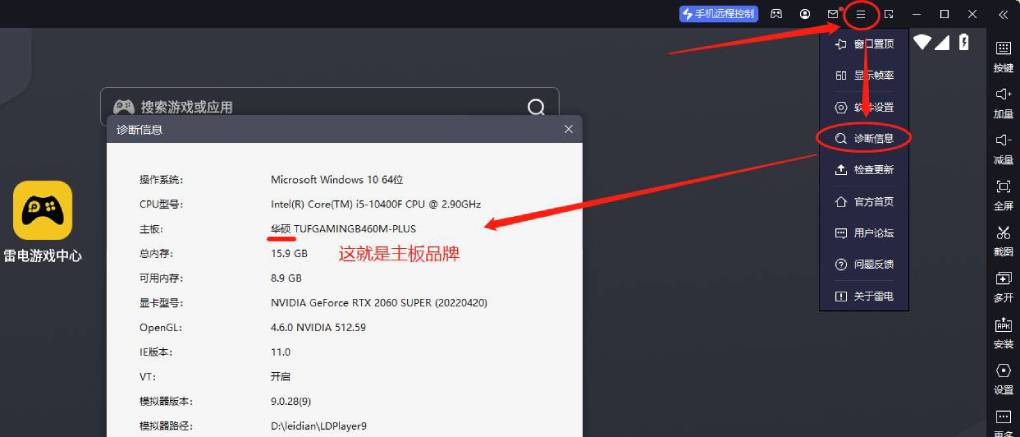
- 启动雷电模拟器,点击右上角的三条横线菜单图标(部分版本为齿轮状 “设置” 图标);
- 在下拉菜单中找到并点击 **“诊断信息”** 选项;
- 在弹出的诊断窗口中,找到 “运行环境” 板块下的 **“VT” 一栏 **,若显示 “已开启” 则代表成功启用,显示 “未开启” 则需进行设置。
- 诊断信息中还会同步显示显卡型号、驱动版本等关键参数,若 VT 开启后仍卡顿,可顺带检查显卡驱动是否需要更新。
方法 2:通过界面提示快速识别
适合日常快速确认,无需进入深层菜单:
- 若模拟器右上角持续显示 **“VT” 字样图标 **,或启动时弹出 “检测到未开启 VT,大型游戏会卡顿” 的提示框,说明 VT 处于关闭状态;
- 若未出现上述图标和提示,且运行游戏时流畅度明显提升,则 VT 已成功开启。
三、VT 未开启?手把手教你开启(分品牌教程)
若检测发现 VT 未开启,需进入电脑 BIOS 界面进行设置。不同品牌电脑的 BIOS 进入方式和操作逻辑略有差异,以下为常见品牌的详细步骤:
第一步:确认 CPU 是否支持 VT
在操作前可先验证 CPU 兼容性:
- 右键点击任务栏空白处,打开 **“任务管理器”**;
- 切换到 “性能” 标签页,查看 “CPU” 板块下的 **“虚拟化” 状态 **,若显示 “已启用” 则代表硬件支持且系统层面已开启,仅需在 BIOS 中激活即可。
第二步:进入 BIOS 开启 VT(分品牌操作)
1. 联想(笔记本 / 台式机)
- 关闭雷电模拟器,重启电脑;
- 开机出现 “Lenovo” logo 时,连续按压F1 键(部分型号为 F2 或 F12);
- 进入 BIOS 后,按方向键→切换到 “Advanced” 菜单,回车进入 “CPU Setup”;
- 找到 “Intel Virtualization Technology” 选项,按回车将状态从 “Disabled” 改为 “Enabled”;
- 按F10 键保存,选择 “Yes” 确认,电脑自动重启。
2. 华硕(主板 / 笔记本)
- 重启电脑,开机时连续按压DEL 键(部分笔记本为 F2);
- 按F7 键进入高级模式,选择 “Advanced”→“CPU Configuration”;
- 找到 “Intel Virtualization Technology”(AMD 处理器为 “SVM Mode”),设置为 “Enabled”;
- 按 F10 保存退出,重启电脑即可。
3. 惠普 / 戴尔 / 宏碁
- 惠普:开机按F9 或 F12进入 BIOS,在 “Security” 菜单中找到 VT 选项开启;
- 戴尔:开机按F12 或 ESC,进入 “System Configuration” 开启 “Virtualization Support”;
- 宏碁:开机按F2,在 “Advanced”→“CPU Configuration” 中激活 VT。
第三步:验证开启结果
重启电脑后,按照本文第二部分的方法重新查看雷电模拟器的 VT 状态。若显示 “已开启”,则可享受流畅体验;若仍未成功,可尝试更新模拟器至最新版本或使用辅助工具。
四、VT 开启辅助工具与常见问题解决
雷电圈 APP:手机端可视化教程
对于不熟悉 BIOS 操作的用户,雷电官方推出的 “雷电圈 APP” 可提供精准指引:
- 在手机应用商店搜索 “雷电圈”,下载并更新至 1.7.4 及以上版本;
- 进入 APP 后点击 “我的”→“VT 工具”,可通过视频教程识别电脑主板型号;
- 扫描模拟器内的二维码,一键跳转至对应品牌的 VT 开启教程,边看边操作更高效。
- 该 APP 还支持模拟器同步、客服反馈等功能,开启 VT 后可直接将手机应用同步至模拟器。
常见问题与解决方案
- BIOS 中找不到 VT 选项?
- 可能是 CPU 不支持(老旧电脑需更换硬件),或 BIOS 版本过旧,可到电脑品牌官网下载最新 BIOS 固件更新。
- 开启 VT 后模拟器仍提示未开启?
- 检查是否开启了 360 等安全软件的 “核晶防护” 功能,该功能会屏蔽 VT,需在安全软件设置中关闭。
- 开启后电脑变慢?
- 仅针对低配电脑(4G 内存以下),可在雷电模拟器 “性能设置” 中降低 CPU 核心数(设为 2 核)和内存分配(设为 2G),平衡系统负载。
五、开启 VT 后的性能优化技巧
VT 开启后,配合以下设置可进一步提升模拟器体验:
- 性能参数调整:进入模拟器 “设置”→“性能设置”,将 CPU 核心数设为电脑核心数的一半(如 4 核 CPU 设为 2 核),内存分配设为电脑内存的 1/3(如 16G 内存设为 4G),显卡渲染模式选择 “极速 +”;
- 开启高帧率模式:在 “显示设置” 中将帧率调至 120 或 165(需游戏支持),搭配 VT 技术可实现丝滑战斗画面;
- 关闭后台冗余程序:在任务管理器中结束非必要进程,避免与模拟器抢占资源。
结语
查看和开启 VT 是提升雷电模拟器性能的关键一步,仅需 30 秒即可完成检测,5 分钟即可完成设置,却能带来质的体验飞跃。无论是运行《明日方舟》等策略游戏,还是多开应用挂机,VT 技术都能让操作更流畅、设备更稳定。若在操作中遇到问题,可通过雷电圈 APP 或官方客服获取一对一指导,轻松解锁模拟器的全部潜力。
 立即体验
立即体验