在使用雷电模拟器时,语言设置是容易被忽略但至关重要的功能 —— 无论是刚安装模拟器时默认语言与需求不符(如显示英文、繁体中文),还是运行海外应用时需要切换至对应语言(如玩日韩手游需设置日语、韩语),都需要通过语言设置实现适配。但许多用户不清楚模拟器的语言设置分为 “模拟器自身界面语言” 和 “应用内语言” 两类,操作路径也存在差异,导致调整时找不到对应入口。本文将全面拆解雷电模拟器的语言设置方法,涵盖基础界面语言切换、应用内语言适配、多开模拟器语言独立设置等场景,同时提供故障排查方案,帮你快速将模拟器语言调整至需求版本。
一、先理清:雷电模拟器的两类语言设置场景
在开始操作前,需先明确模拟器的语言设置分为两种类型,对应不同的使用需求,避免混淆操作:
(一)模拟器界面语言
指雷电模拟器自身操作界面的语言,包括工具栏文字、设置菜单、系统提示等,常见需求场景:
- 新安装模拟器后,默认语言为英文(部分海外版本),需切换为简体中文;
- 多语言环境用户(如外贸工作者)需在简体中文、英文、繁体中文间切换;
- 误操作导致界面语言变更,需恢复为常用语言。
- 这类语言设置通过模拟器的 “通用设置” 即可完成,调整后全局生效,无需重启即可体现效果。
(二)应用内语言
指模拟器中运行的安卓应用(如手游、社交 APP、工具类软件)的内部语言,常见需求场景:
- 运行海外手游(如《Fate/Grand Order》日服),需将应用语言设置为日语;
- 使用多语言办公软件(如 WPS、微信国际版),需切换至英文、韩语等语言;
- 应用默认语言与系统语言不一致(如部分 APP 默认英文),需手动调整为中文。
- 这类语言设置需在应用自身的 “设置” 中操作,部分应用会跟随模拟器系统语言自动适配,部分则需单独调整。
二、基础操作:设置雷电模拟器界面语言(3 步完成)
模拟器界面语言的调整是最基础的需求,操作路径清晰,适用于所有版本的雷电模拟器(4.0 及以上版本操作逻辑一致),步骤如下:
(一)打开模拟器 “设置” 界面
启动雷电模拟器,确保模拟器处于正常运行状态,通过以下两种方式进入设置界面:
- 工具栏直接进入:在模拟器右侧的工具栏中,找到 “设置” 图标(通常为齿轮样式,位置靠近工具栏中部),点击后会弹出设置菜单,选择 “设置” 选项(部分版本标注为 “Preferences”,即英文 “设置”),即可打开完整的设置窗口。
- 快捷键快速调用:按下键盘 “Ctrl+1” 组合键(部分版本支持 “Ctrl+S”),可直接弹出 “模拟器设置” 窗口,无需手动查找图标,适合熟悉快捷键的用户,操作效率更高。
(二)找到 “语言设置” 选项
在弹出的 “模拟器设置” 窗口中,左侧为设置分类菜单,右侧为具体设置项,按以下步骤定位语言设置:
- 在左侧分类菜单中,找到 “通用设置” 选项(英文版本标注为 “General Settings”),点击展开该分类下的子菜单;
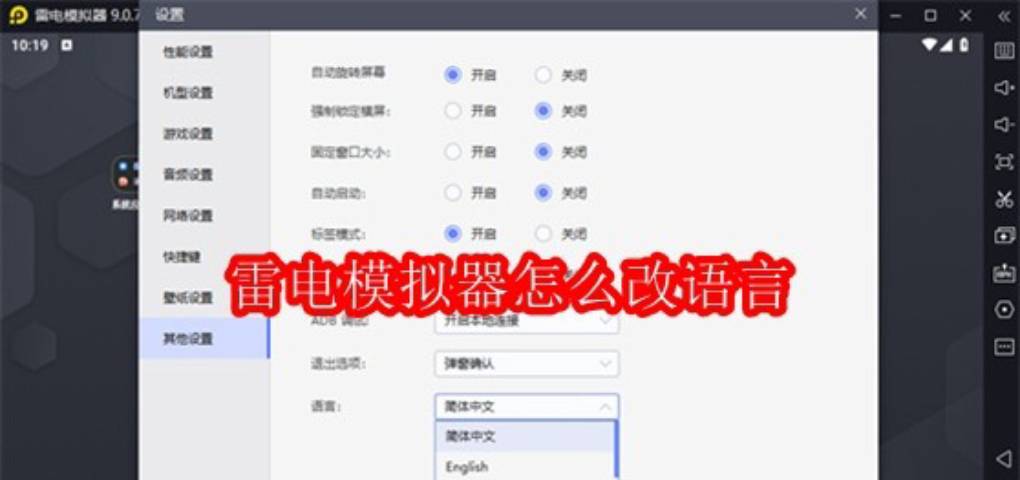
- 在 “通用设置” 的子菜单中,找到 “语言” 选项(英文标注为 “Language”),部分版本会将其直接显示在 “通用设置” 的主界面(如雷电模拟器 9.0 版本),无需展开子菜单,可直接看到语言选择项;
- 点击 “语言” 选项,右侧会显示当前已支持的语言列表,常见语言包括 “简体中文”“繁体中文(台湾)”“繁体中文(香港)”“English(英文)”“日本語(日语)”“한국어(韩语)” 等,具体语言数量取决于模拟器版本(最新版本支持 12 种主流语言)。
(三)选择目标语言并应用
根据需求从语言列表中选择对应语言,完成设置并生效,步骤如下:
- 选择语言:在语言列表中点击目标语言(如需要设置为简体中文,点击 “简体中文”;需要设置为英文,点击 “English”),选择后该语言选项会显示 “已选中” 状态(通常为勾选标记或背景变色);
- 保存设置:点击 “模拟器设置” 窗口底部的 “保存设置” 按钮(部分版本标注为 “Apply” 或 “OK”),系统会弹出提示框:“语言设置已更新,部分界面需重启后完全生效”,点击 “确定”;
- 确认生效:大部分界面语言会立即生效(如设置菜单、工具栏提示),少数界面(如模拟器启动页、部分系统提示)需重启模拟器后生效。若需立即完全生效,可关闭模拟器后重新启动,重启后整个模拟器界面会切换为目标语言。
(四)特殊情况:旧版本模拟器语言设置
若使用的是雷电模拟器旧版本(如 3.0、2.0 版本),语言设置路径略有不同,需按以下步骤操作:
- 打开模拟器,点击桌面的 “系统应用” 文件夹(英文标注为 “System Apps”),找到并点击 “设置” 应用(安卓系统设置,图标为齿轮样式,与模拟器设置图标区分开);
- 在安卓系统设置中,找到 “语言和输入法” 选项(英文标注为 “Language & Input”),点击进入;
- 选择 “语言” 选项(英文标注为 “Language”),在语言列表中选择目标语言,点击 “确定” 后,模拟器界面语言会自动更新,无需重启。
三、核心场景:设置模拟器中应用的内部语言
应用内语言的设置需根据应用类型区分操作,部分应用会跟随模拟器系统语言,部分需单独调整,以下是三类高频应用的具体设置方法:
(一)设置海外手游的应用语言(以日服手游为例)
运行海外手游时,应用语言通常默认与服务器地区一致(如日服手游默认日语),但部分手游支持多语言切换,以《Fate/Grand Order》日服为例,步骤如下:
- 打开模拟器中的目标手游,等待应用加载完成,进入游戏主界面;
- 在游戏主界面中,找到 “菜单” 或 “设置” 图标(通常为齿轮、三条横线或 “Menu” 字样,位置多在界面右上角或左上角);
- 点击 “设置” 后,在设置菜单中找到 “语言设置” 选项(日语标注为 “言語設定”,英文标注为 “Language Settings”),部分游戏会将其归类在 “系统设置”(日语 “システム設定”)下;
- 点击 “语言设置”,在弹出的语言列表中选择目标语言(如需要日语,选择 “日本語”;需要英文,选择 “English”),部分游戏需下载语言包(如《原神》国际服切换语言时需下载对应语音包),等待下载完成;
- 点击 “确认” 或 “保存”,应用会自动重启(部分游戏无需重启),重启后游戏内部语言会切换为目标语言。
(二)设置多语言办公 / 社交应用的语言(以微信国际版为例)
多语言办公或社交应用(如微信国际版、WPS、WhatsApp)通常支持手动切换语言,以微信国际版(WeChat)为例,步骤如下:
- 打开模拟器中的微信国际版,登录账号后进入 “我” 的界面(右下角 “Me” 图标);
- 在 “我” 的界面中,找到 “设置” 选项(齿轮图标,英文标注为 “Settings”),点击进入;
- 在 “设置” 中,找到 “通用” 选项(英文标注为 “General”),点击展开;
- 在 “通用” 中,找到 “语言” 选项(英文标注为 “Language”),点击后会显示支持的语言列表(如 “简体中文”“English”“한국어”“日本語”);
- 选择目标语言(如需要英文,点击 “English”),系统会提示 “是否将微信语言切换为 English?”,点击 “确定”;
- 等待 1-2 秒,应用会自动刷新语言设置,无需重启,界面文字会立即切换为目标语言。
(三)应用语言跟随模拟器系统语言的设置
部分应用(如 WPS、Chrome 浏览器、支付宝国际版)会自动跟随模拟器的系统语言,无需单独调整,只需确保模拟器界面语言已设置为目标语言,步骤如下:
- 按照本文 “基础操作” 部分的方法,将模拟器界面语言设置为目标语言(如需要应用显示英文,将模拟器语言设为 English);
- 关闭已打开的应用(如 WPS),重新启动应用;
- 应用启动后,会自动检测模拟器的系统语言,并将自身内部语言切换为对应语言,若未自动切换,可在应用 “设置→语言” 中手动勾选 “跟随系统语言” 选项(部分应用标注为 “Follow System Language”)。
四、进阶技巧:多开模拟器独立设置语言(适配多场景需求)
同时运行多个模拟器实例(即 “多开”)时,部分用户需要为每个模拟器设置不同的界面语言(如一个设为中文用于国内应用,一个设为英文用于海外手游),操作步骤如下:
(一)打开雷电模拟器 “多开器”
- 启动主模拟器(第一个打开的模拟器实例),在模拟器右上角找到 “多开器” 图标(通常为两个重叠的窗口样式,部分版本标注为 “Multi-Instance Manager”),点击打开多开管理窗口;
- 若未启动主模拟器,也可在电脑桌面找到 “雷电多开器” 快捷方式(安装模拟器时会自动创建),双击打开,直接进入多开管理界面。
(二)创建或选择目标模拟器实例
在多开管理窗口中,按需求处理模拟器实例:
- 新建实例:若需新增一个不同语言的模拟器,点击窗口底部的 “新建” 按钮(部分版本标注为 “Create”),选择模拟器版本(如 “雷电 9 64 位”),点击 “确定”,系统会自动创建一个新的模拟器实例;
- 选择已有实例:若需修改现有实例的语言,在多开管理窗口的实例列表中,找到目标实例(如 “模拟器 2”“模拟器 3”),点击选中该实例。
(三)为目标实例设置语言
- 选中目标实例后,点击多开管理窗口中的 “设置” 按钮(齿轮图标,位于实例列表右侧),会弹出该实例专属的 “模拟器设置” 窗口(与主模拟器设置窗口独立,互不影响);
- 按照本文 “基础操作” 部分的步骤,在该实例的 “通用设置→语言” 中,选择目标语言(如为 “模拟器 2” 设置英文,为 “模拟器 3” 设置日语);
- 点击 “保存设置”,关闭设置窗口后,启动该模拟器实例,实例的界面语言会独立生效,与其他实例的语言设置无关联。
(四)批量设置多开实例语言(高效技巧)
若需为多个实例设置相同语言(如 5 个实例均设为英文),可使用 “克隆” 功能,避免重复操作:
- 先按上述步骤,将一个实例(如 “模拟器 1”)的语言设置为目标语言(英文);
- 在多开管理窗口中,选中 “模拟器 1”,点击 “克隆” 按钮(部分版本标注为 “Clone”),选择需要克隆的数量(如 4 个);
- 系统会自动创建 4 个与 “模拟器 1” 完全一致的实例,包括语言设置、应用安装情况等,无需为每个实例单独调整语言,大幅提升效率。
五、故障排查:语言设置时遇到的常见问题及解决方法
在设置语言过程中,可能会遇到 “语言列表无目标语言”“设置后不生效”“应用语言乱码” 等问题,以下是高频问题的解决方案:
(一)模拟器语言列表中无目标语言(如无韩语、法语)
- 更新模拟器至最新版本:旧版本模拟器支持的语言数量有限(如雷电模拟器 4.0 版本仅支持 3 种语言),通过雷电模拟器官网下载并安装最新版本(如 9.0 版本),最新版本通常支持 12 种以上主流语言,包含韩语、法语、德语等;
- 安装语言补丁包:若最新版本仍无目标语言(如小语种),可在官网 “资源中心” 中查找对应语言的补丁包,下载后双击安装,安装完成后重启模拟器,语言列表中会新增该语言选项。
(二)设置语言后不生效(界面仍为原语言)
- 重启模拟器:部分语言设置(如启动页语言、系统提示语言)需重启后生效,关闭模拟器后重新启动,查看语言是否切换;
- 检查是否保存设置:确认在 “模拟器设置” 中点击了 “保存设置” 按钮(部分用户会遗漏此步骤),未保存的设置不会生效,重新进入设置界面,选择语言后点击 “保存”;
- 清除模拟器缓存:在 “模拟器设置→通用设置→缓存清理” 中,点击 “清除界面缓存”,清除后重启模拟器,语言设置会重新加载,解决缓存导致的生效延迟问题。
(三)应用语言乱码(显示问号、方框或乱码文字)
- 检查应用是否支持目标语言:部分应用仅支持特定语言(如小众海外手游仅支持日语、英语),强行切换至未支持的语言(如韩语)会导致乱码,需在应用语言设置中切换回支持的语言;
- 更新应用至最新版本:旧版本应用可能存在语言适配漏洞,在模拟器 “应用中心” 或应用官方渠道(如 Google Play)中,将应用更新至最新版本,漏洞通常会被修复;
- 重置应用数据:在模拟器 “设置→应用→目标应用→存储” 中,点击 “清除数据”(注意:会删除应用内的账号信息、缓存数据,需提前备份),清除后重新启动应用,重新设置语言,乱码问题会解决。
(四)多开实例语言设置相互影响(如改 “模拟器 2” 语言,“模拟器 1” 也变)
- 确认是否进入实例专属设置:若在多开管理窗口外,直接修改主模拟器的语言,会影响部分旧版本的多开实例,需确保在多开管理窗口中,选中目标实例后点击 “设置”,进入专属设置界面;
- 升级多开器版本:旧版本多开器存在 “设置共享” 漏洞,在电脑桌面找到 “雷电多开器”,右键选择 “检查更新”,升级至最新版本后,每个实例的设置会完全独立,互不影响。
六、注意事项:语言设置的优化技巧与安全提示
- 优先选择 “跟随系统语言”(应用设置):对于多语言应用,建议在应用设置中选择 “跟随系统语言”,后续只需修改模拟器界面语言,应用语言会自动适配,无需重复调整应用设置;
- 避免频繁切换语言:频繁切换模拟器界面语言(如一天内切换 3 次以上),可能导致部分系统文件缓存异常,出现界面卡顿,建议确定常用语言后,减少切换频率;
- 海外应用语言设置注意服务器适配:运行海外应用时,应用语言需与服务器地区匹配(如日服手游设为日语,美服手游设为英语),若语言与服务器不匹配,可能导致应用无法登录或功能异常(如部分手游会检测语言与 IP 地区一致性);
- 保护账号安全(多语言应用):使用多语言社交 APP(如微信国际版、Telegram)时,切换语言后需重新确认账号登录状态,避免因语言切换导致的账号登录异常,重要账号建议开启二次验证。
七、总结
雷电模拟器的语言设置需区分 “界面语言” 和 “应用内语言”,前者通过模拟器 “通用设置” 3 步即可完成,后者需在应用自身设置中调整,部分应用可跟随系统语言自动适配。多开模拟器场景下,通过 “多开器→实例专属设置” 可实现语言独立,满足多场景需求。遇到问题时,更新模拟器版本、重启设备、清除缓存是最有效的基础解决方案。掌握这些方法后,无论是适配海外应用、多语言办公,还是多开场景下的语言区分,都能高效完成,充分发挥模拟器的跨语言使用优势。
 立即体验
立即体验