在使用 LDPlayer(雷电模拟器)玩手游时,不少用户会开启多开功能(如同时运行《原神》《王者荣耀》,或多账号挂机《崩坏:星穹铁道》)。但随着多开窗口数量增加,频繁用鼠标点击切换窗口会大幅降低效率。以下将从快捷键切换、窗口分组管理、系统工具辅助及多开性能优化四个维度,分享实用的 LDPlayer 多开窗口切换技巧,适配 Windows 和 macOS 系统,让多窗口操作更流畅。

一、基础切换:掌握 LDPlayer 自带快捷键
LDPlayer 内置了多开窗口切换快捷键,无需额外安装工具,即可实现快速切换,是新手首选的高效方式,具体快捷键及操作如下:
1. 全局窗口切换快捷键(适用于所有多开窗口)
无论当前是否处于模拟器窗口,都能通过以下快捷键快速定位并切换到目标窗口:
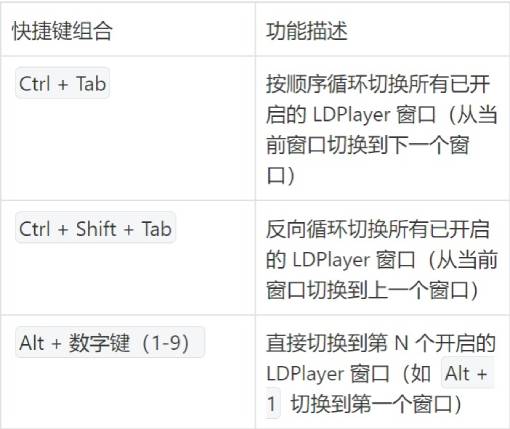
操作示例:
若同时开启了 3 个 LDPlayer 窗口(分别运行《王者荣耀》《和平精英》《原神》),当前处于《王者荣耀》窗口时:
- 按 Ctrl + Tab 可切换到《和平精英》窗口;
- 按 Ctrl + Shift + Tab 可切换到《原神》窗口;
- 若《原神》是第一个开启的窗口,直接按 Alt + 1 可快速跳转。
2. 窗口最小化 / 最大化快捷键(辅助切换)
在切换窗口前,若需快速整理窗口布局,可搭配以下快捷键:
- Ctrl + M:快速最小化当前 LDPlayer 窗口;
- F11:将当前窗口全屏 / 退出全屏(全屏状态下切换更直观,适合专注操作单个游戏);
- Alt + F4:关闭当前 LDPlayer 窗口(无需点击右上角关闭按钮,减少误操作)。
二、进阶管理:多开窗口分组与命名
当多开窗口数量超过 5 个时,仅靠快捷键可能难以区分窗口用途(如分不清哪个窗口是 “账号 1”,哪个是 “账号 2”)。通过 窗口分组命名 和 布局管理,可大幅提升切换效率:
1. 窗口自定义命名(快速识别用途)
操作步骤:
- 打开 LDPlayer 多开器(点击模拟器桌面 “多开器” 图标,或通过 Ctrl + Shift + M 快捷键打开);
- 在多开器窗口中,找到需要命名的模拟器实例(如 “LDPlayer 1”“LDPlayer 2”);
- 右键点击目标实例,选择 “重命名”,输入自定义名称(如 “原神 - 账号 1”“王者 - 挂机号”);
- 命名完成后,无论是在多开器中,还是任务栏的窗口预览中,都能清晰识别窗口用途,避免切换时误操作。
2. 窗口分组布局(按用途划分切换逻辑)
若多开窗口对应不同场景(如 “游戏组”“挂机组”“测试组”),可通过以下方式分组管理:
(1)Windows 系统:利用 “虚拟桌面” 分组
- 按下 Win + Tab 打开虚拟桌面管理界面,点击 “新建桌面”(可创建多个虚拟桌面,如 “桌面 1 - 游戏”“桌面 2 - 挂机”);
- 将不同用途的 LDPlayer 窗口拖入对应虚拟桌面(如 “原神”“王者” 拖入 “桌面 1”,“崩坏” 挂机窗口拖入 “桌面 2”);
- 通过 Win + Ctrl + 左/右箭头 快速切换虚拟桌面,实现 “组间切换”,避免不同场景窗口混杂。
(2)macOS 系统:利用 “程序坞分组”
- 打开 “系统设置”→“桌面与程序坞”,在 “程序坞” 设置中,勾选 “将相似的应用程序分组”;
- 此时,程序坞中所有 LDPlayer 窗口会自动合并为一个分组,点击分组可显示所有窗口预览;
- 配合 Mission Control(按下 F3 键或双指在触控板上张开),可直观查看所有 LDPlayer 窗口布局,点击目标窗口即可切换。
三、工具辅助:第三方软件提升切换效率
对于需要同时管理 10 个以上 LDPlayer 窗口的重度用户,可借助第三方工具进一步优化切换体验,推荐以下两款安全实用的工具:
1. 窗口切换工具:AltTab(Windows/macOS 通用)
核心功能:
- 替代系统默认的 Alt + Tab 切换逻辑,支持按 “应用程序” 或 “窗口” 分类切换,可单独筛选 LDPlayer 窗口;
- 切换时显示窗口缩略图和自定义名称(如 “原神 - 账号 1”),快速定位目标窗口;
- 支持快捷键自定义(如设置 Ctrl + Space 为 LDPlayer 窗口专属切换键)。
操作步骤:
- 在官网下载并安装 AltTab,打开后进入 “设置”→“应用程序”,将 LDPlayer 添加到 “优先显示” 列表;
- 按下自定义快捷键(如 Ctrl + Space),即可弹出所有 LDPlayer 窗口的缩略图列表;
- 通过方向键(↑↓←→)选择目标窗口,按回车即可切换,无需用鼠标点击。
2. 窗口管理工具:WindowGrid(Windows 专用)
核心功能:
- 支持通过快捷键快速调整 LDPlayer 窗口大小和位置(如将 4 个窗口平铺显示在屏幕上);
- 切换窗口时,无需寻找窗口位置,直接在固定布局中点击或通过快捷键跳转;
- 适合需要同时查看多个 LDPlayer 窗口的场景(如多账号同步操作)。
操作步骤:
- 安装 WindowGrid 后,按下 Ctrl + Alt + G 开启窗口布局模式;
- 拖动 LDPlayer 窗口到屏幕指定区域(如左上、右上、左下、右下),窗口会自动适配区域大小;
- 完成布局后,后续切换时,直接点击对应区域的窗口,或通过 Ctrl + 数字键 切换到对应位置的窗口。
四、关键提醒:多开切换时的性能优化
频繁切换 LDPlayer 多开窗口时,若电脑性能不足,可能出现卡顿、延迟等问题,需配合以下优化措施,确保切换流畅:
1. 合理分配模拟器性能资源
- 打开 LDPlayer 多开器,右键点击每个模拟器实例,选择 “性能设置”;
- 根据电脑配置分配资源(如 16GB 内存电脑,每个实例分配 2GB 内存、2 核 CPU,最多同时开启 6 个实例);
- 关闭不必要的实例(如暂时不用的挂机窗口),减少资源占用,提升剩余窗口的切换和运行流畅度。
2. 关闭 “硬件加速”(针对卡顿问题)
- 进入 LDPlayer 主设置(点击模拟器右上角 “设置” 图标),选择 “性能”;
- 取消勾选 “启用硬件加速”(部分老旧显卡开启硬件加速后,切换窗口时易出现黑屏、卡顿);
- 重启模拟器后,切换窗口的稳定性会显著提升(适合显卡型号较旧的电脑)。
3. 定期清理后台进程
- Windows 用户:按下 Ctrl + Shift + Esc 打开任务管理器,在 “进程” 列表中,结束 “LDPlayer” 相关的冗余进程(如 “LDPlayer Helper” 过多实例);
- macOS 用户:打开 “活动监视器”(在 “应用程序→实用工具” 中),筛选 “LDPlayer” 进程,关闭占用 CPU 过高的进程;
- 清理后,电脑内存和 CPU 占用降低,窗口切换时的响应速度会明显加快。
- 通过以上技巧,无论是轻度多开(2-3 个窗口)还是重度多开(10+ 个窗口),都能高效实现 LDPlayer 窗口切换,避免频繁点击带来的效率损耗。若在操作过程中遇到快捷键失效、窗口卡顿等问题,可通过 LDPlayer 官方 “帮助中心” 搜索 “多开切换” 相关教程,或联系客服获取针对性解决方案,确保多窗口操作体验流畅。
 立即体验
立即体验