随着手游多开需求(如账号挂机、多角色操作)、应用测试场景(如批量验证 APP 功能)的普及,雷电模拟器 9 凭借流畅的兼容性和丰富的功能,成为众多用户的首选安卓模拟器。然而,不少用户在下载并尝试 “多开”(同时运行 2 个及以上模拟器实例)时,会遇到明显卡顿问题:比如切换模拟器窗口时画面延迟、游戏内操作卡顿掉帧、甚至出现模拟器闪退或电脑死机。据模拟器用户反馈统计,未优化的情况下,雷电模拟器 9 多开卡顿发生率超过 65%,核心原因多与 “硬件资源分配不合理”“模拟器参数设置不当”“电脑后台程序干扰” 相关。本文将针对雷电模拟器 9 多开卡顿的核心诱因,从 “硬件适配→模拟器设置→系统优化” 三个维度,提供可落地的优化方案,帮你实现多开流畅运行。

一、先搞懂:雷电模拟器 9 多开卡顿的 4 个核心原因
在优化前,需先明确多开卡顿的本质 —— 模拟器多开本质是 “在电脑上同时运行多个独立的安卓系统”,对电脑的 CPU、内存、显卡、硬盘性能均有较高要求,任何一环性能不足或设置错位,都会导致卡顿。具体可分为以下 4 类原因:
1. 硬件资源分配不足:CPU / 内存 “供不上” 多开需求
雷电模拟器 9 每个实例默认占用一定的 CPU 核心数和内存(如 1 核 CPU、2GB 内存),若同时运行 3 个实例,需电脑至少提供 3 核 CPU、6GB 以上可用内存。若电脑本身硬件配置较低(如 CPU 为双核、内存仅 8GB 且系统占用 3GB),多开时会出现 “资源争抢”:CPU 满负荷运行导致指令响应延迟,内存不足引发系统 “内存交换”(频繁使用硬盘临时存储数据),进而造成模拟器卡顿。
2. 模拟器参数设置 “失衡”:资源分配过犹不及
部分用户在多开时,会盲目给每个模拟器实例分配过高资源(如给每个实例设置 4 核 CPU、4GB 内存),看似 “给足资源”,实则超出电脑硬件承载上限 —— 比如电脑 CPU 仅为 4 核,给 3 个实例各分配 2 核 CPU,会导致 CPU 资源超额,系统自动触发 “降频保护”,反而降低运行效率;此外,若未开启 “硬件加速” 或显卡渲染模式设置错误,会导致模拟器画面渲染依赖 CPU(而非显卡),加重 CPU 负担。
3. 电脑后台程序 “拖后腿”:抢占硬件资源
很多用户在运行雷电模拟器 9 多开时,未关闭电脑后台的高资源消耗程序(如视频剪辑软件、大型游戏、云同步工具),这些程序会与模拟器争抢 CPU、内存和硬盘资源。例如,后台运行的视频软件占用 20% CPU 和 3GB 内存,会直接压缩模拟器的可用资源,导致多开时卡顿。
4. 模拟器版本或驱动 “不兼容”:底层运行有隐患
若下载的雷电模拟器 9 并非官方最新版本,可能存在 “多开兼容性 bug”(如旧版本多开时内存泄漏问题);此外,电脑显卡驱动版本过旧(尤其是 NVIDIA/AMD 独立显卡),会导致模拟器无法正常调用显卡硬件加速功能,画面渲染效率大幅下降,进而引发多开卡顿。
二、分步骤优化:从 “硬件适配” 到 “细节设置”,解决多开卡顿
针对上述原因,优化需遵循 “先排查硬件基础→再调整模拟器参数→最后清理系统干扰” 的逻辑,确保每一步都精准解决对应问题,且无需专业技术知识,普通用户可轻松操作。
1. 第一步:硬件基础排查与适配 —— 确保 “资源够分配”
多开卡顿的首要解决方向是 “让硬件资源能满足多开需求”,需先确认电脑硬件是否达标,再根据配置合理规划多开数量:
(1)明确雷电模拟器 9 多开的硬件最低要求
根据雷电模拟器官方数据,单实例运行的最低配置为:
- CPU:双核及以上(推荐四核及以上,支持虚拟化技术);
- 内存:4GB 及以上(推荐 8GB 及以上,多开时每增加 1 个实例,需额外预留 2-3GB 内存);
- 显卡:支持 OpenGL 3.0 及以上(独立显卡优先,集成显卡需开启硬件加速);
- 硬盘:至少 10GB 空闲空间(推荐 SSD 固态硬盘,减少模拟器启动和读取延迟)。
(2)根据电脑配置规划多开数量(附示例)
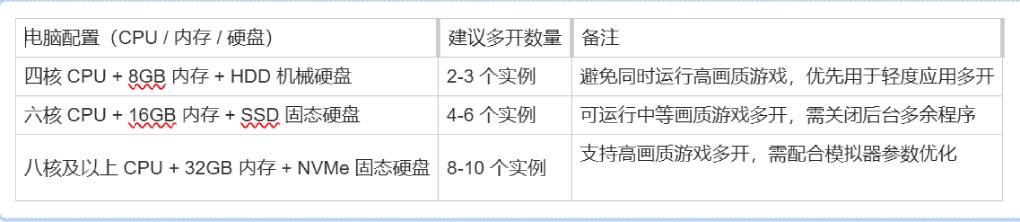
(3)开启 CPU 虚拟化技术(关键!提升多开性能 30%+)
CPU 虚拟化技术(如 Intel 的 VT-x、AMD 的 AMD-V)可让模拟器更高效地调用 CPU 资源,是多开流畅运行的基础,若未开启会直接导致卡顿。
开启步骤:
- 重启电脑,在开机画面出现时按对应快捷键进入 BIOS(不同品牌主板快捷键不同:联想按 F2、戴尔按 F12、华硕按 Del);
- 在 BIOS 界面中,找到 “CPU Configuration”(CPU 配置)选项,找到 “Intel Virtualization Technology”(或 “AMD-V”),设置为 “Enabled”(启用);
- 按 F10 保存并退出 BIOS,电脑重启后,虚拟化技术即可生效;
- 验证:打开雷电模拟器 9,点击右上角 “设置”→“性能设置”,若显示 “虚拟化已启用”,则设置成功。
2. 第二步:雷电模拟器 9 核心参数优化 —— 精准分配资源
在硬件达标的基础上,通过调整模拟器参数,可最大化利用硬件资源,避免 “资源浪费” 或 “超额占用”,这是解决多开卡顿的核心步骤。
(1)多开器参数设置:统一分配资源(推荐)
雷电模拟器 9 自带 “多开器” 功能,可批量设置所有实例的资源参数,避免逐个调整的麻烦:
- 打开雷电多开器(安装模拟器后桌面会生成快捷方式,或在模拟器内点击 “多开” 按钮);
- 点击多开器右上角 “设置”→“全局设置”,进入参数配置界面:
- CPU 核心数:按 “电脑 CPU 核心数 ÷ 多开数量” 计算,留 1-2 核给电脑系统。例如,电脑为 4 核 CPU,多开 2 个实例,每个实例设为 1 核(4 核 ÷2-1 核系统预留 = 1 核 / 实例);6 核 CPU 多开 3 个实例,每个实例设为 1.5 核(或直接设为 1 核,避免超额);
- 内存(RAM):按 “(电脑可用内存 - 2GB 系统预留)÷ 多开数量” 计算。例如,电脑 8GB 内存(可用约 5GB),多开 2 个实例,每个实例设为 2GB(5GB-2GB=3GB,3GB÷2≈1.5GB,取整为 2GB);
- 分辨率与 DPI:多开时建议降低分辨率以减少显卡负担,推荐设置为 “720×1280”(手机常用分辨率),DPI 设为 “320”(标准 DPI),避免设置 “2K/4K 高分辨率”;
- 显卡渲染模式:优先选择 “OpenGL”(兼容性好,适合多数显卡),若为 NVIDIA 独立显卡,可尝试 “DirectX”(渲染效率更高);若显卡为集成显卡,选择 “兼容模式” 避免闪退;
- 设置完成后,点击 “应用到所有实例”,再启动多开实例,资源分配会更合理。
(2)单个实例精细调整:针对高负载场景
若部分实例运行高画质游戏(如《原神》《王者荣耀》),可单独给该实例增加资源,其他实例保持基础配置:
- 在多开器中选中需调整的实例,点击 “编辑”;
- 将该实例的 CPU 核心数增加 1 核(如从 1 核改为 2 核),内存增加 1GB(如从 2GB 改为 3GB);
- 额外开启 “高性能模式”:在模拟器内点击 “设置”→“性能设置”,勾选 “高性能模式”,并关闭 “节能模式”,提升该实例的运行优先级。
(3)关闭 “不必要功能”:减少资源消耗
雷电模拟器 9 部分功能会占用额外资源,多开时可关闭:
- 关闭 “root 权限”(非必要无需开启):模拟器内点击 “设置”→“其他设置”,取消勾选 “开启 root 权限”;
- 关闭 “广告推送”:多开器 “全局设置”→“通用设置”,取消勾选 “允许推送通知”;
- 关闭 “高清显示”:模拟器内 “设置”→“显示设置”,取消勾选 “高清显示”,降低画面渲染压力。
3. 第三步:电脑系统优化 —— 清除后台干扰
即使模拟器参数设置合理,电脑后台程序的 “资源争抢” 仍会导致卡顿,需通过系统优化释放硬件资源:
(1)关闭后台高资源消耗程序
- 按 “Ctrl+Shift+Esc” 打开 “任务管理器”,切换到 “进程” 选项卡;
- 按 “CPU”“内存” 使用率排序,找到高占用程序(如视频软件、云盘同步、杀毒软件实时扫描),右键点击 “结束任务”;
- 重点关闭:
- 视频剪辑软件(如 Pr、AE)、3D 建模软件(如 Blender);
- 大型游戏(如《英雄联盟》《绝地求生》);
- 自动同步工具(如百度云、OneDrive);
- 多余的浏览器标签页(尤其是播放视频的标签页)。
(2)禁用 “开机启动程序”:减少开机后资源占用
部分程序会开机自动运行,长期占用内存,需禁用:
- 任务管理器切换到 “启动” 选项卡,找到非必要的启动程序(如视频软件、购物软件);
- 右键点击 “禁用”,下次开机后该程序不会自动启动,释放内存资源。
(3)更新显卡驱动:确保硬件加速正常
显卡驱动过旧会导致模拟器无法调用显卡,需更新到最新版本:
- NVIDIA 显卡用户:下载 “GeForce Experience”,打开后点击 “驱动程序”→“下载并安装”;
- AMD 显卡用户:下载 “AMD Radeon Software”,自动检测并更新驱动;
- 集成显卡用户:通过电脑品牌官网(如联想、戴尔)下载对应型号的最新显卡驱动,避免使用系统自动更新的通用驱动。
(4)清理硬盘空间:避免 “硬盘满负荷”
硬盘空间不足(尤其是 C 盘,模拟器默认安装路径多为 C 盘)会导致读写速度下降,多开时加载缓慢:
- 按 “Win+E” 打开文件管理器,右键点击 C 盘,选择 “属性”→“磁盘清理”;
- 勾选 “临时文件”“回收站”“日志文件” 等可清理项,点击 “确定” 删除;
- 若 C 盘空间仍不足,可将模拟器安装路径迁移到其他分区(如 D 盘):多开器 “全局设置”→“路径设置”,点击 “浏览” 选择 D 盘新建文件夹,后续新实例会安装到该路径。
4. 第四步:进阶优化 —— 针对顽固卡顿场景
若上述步骤优化后仍有卡顿,可尝试以下进阶方案,解决 “隐藏性” 问题:
(1)修复模拟器安装文件:解决文件损坏导致的卡顿
若模拟器安装文件损坏(如下载时网络中断),会导致多开时运行异常:
- 打开雷电模拟器 9 官网,下载最新版模拟器安装包;
- 运行安装包,选择 “修复安装”(而非 “卸载重装”,避免丢失多开实例数据);
- 修复完成后重启电脑,重新启动多开实例。
(2)开启 “VT-d” 技术(针对高端主板):提升硬件兼容性
部分高端主板支持 “VT-d” 技术(Intel 虚拟化技术的扩展),可进一步优化模拟器多开性能:
- 重启电脑进入 BIOS,找到 “VT-d” 选项(通常在 “CPU Configuration” 或 “芯片组设置” 中);
- 设置为 “Enabled”,保存退出后生效,提升模拟器对硬件资源的调用效率。
(3)使用 “性能监控工具”:实时排查卡顿原因
若卡顿间歇性出现,可通过工具监控资源使用情况,定位问题:
- 在多开器中点击 “工具”→“性能监控”,开启后可实时查看每个实例的 CPU、内存、帧率占用;
- 当出现卡顿时,观察是否某一实例的 CPU / 内存突然飙升,若有则可能是该实例运行的应用(如某款手游)优化不佳,需关闭该应用或减少该实例资源分配。
三、避坑指南:优化时别踩这 3 个误区
在优化过程中,不少用户因 “操作误区” 导致卡顿反而加重,需特别注意:
1. 误区 1:盲目增加 CPU / 内存分配,超出硬件上限
认为 “分配资源越多越流畅”,实则会导致 CPU 超额、内存不足。例如,电脑 4 核 CPU 给 3 个实例各分配 2 核,会导致 CPU 总占用超过 100%,系统自动降频,反而比合理分配更卡顿。正确做法:严格按 “电脑硬件 ÷ 多开数量 - 系统预留” 计算,不超额分配。
2. 误区 2:忽略 “硬盘类型”,机械硬盘强行多开
机械硬盘(HDD)的读写速度远低于固态硬盘(SSD),若用机械硬盘同时运行 3 个以上模拟器实例,会因 “硬盘读写瓶颈” 导致加载卡顿。正确做法:多开数量≥3 时,优先使用 SSD 硬盘,若为机械硬盘,最多同时运行 2 个实例,并关闭实例的 “后台下载” 功能。
3. 误区 3:开启 “过多特效”,显卡负担过重
在模拟器内开启 “高帧率”“抗锯齿”“光影特效”(尤其是手游中),会大幅增加显卡负担,导致多开时掉帧。正确做法:多开时手游画质设为 “低画质”“低帧率”(如 30 帧),关闭 “抗锯齿”“动态光影”,优先保证流畅度而非画质。
四、总结:雷电模拟器 9 多开流畅的核心 ——“资源匹配 + 精准优化”
雷电模拟器 9 多开卡顿并非 “硬件不够用” 的单一问题,而是 “硬件适配 + 参数设置 + 系统环境” 共同作用的结果。优化的核心逻辑是 “让每一份硬件资源都用在刀刃上”:先通过硬件排查确认多开数量上限,再通过模拟器参数分配资源(避免过犹不及),最后通过系统优化清除干扰,三者结合即可实现多开流畅运行。
对多数用户而言,无需升级硬件,只需按 “开启 VT 虚拟化→合理分配 CPU / 内存→关闭后台程序” 这三个基础步骤操作,就能解决 80% 的多开卡顿问题;若为高负载场景(如多开高画质游戏),再通过 “单个实例资源升级 + 显卡驱动更新” 进一步优化。
现在打开你的雷电模拟器 9 多开器,先检查 “虚拟化是否启用”,再按电脑配置调整资源参数,相信优化后你会明显感受到多开流畅度的提升 —— 无论是手游多开挂机,还是应用批量测试,都能轻松应对!
 立即体验
立即体验